Балансировщик нагрузки
Балансировщик нагрузки (Load Balancer) распределяет входящий трафик между несколькими серверами, обеспечивая высокую доступность, надежность и производительность. В UzCloud балансировщик можно настроить для веб-приложений, баз данных и других сервисов. В этом руководстве описано, как создать балансировщик нагрузки и управлять им.
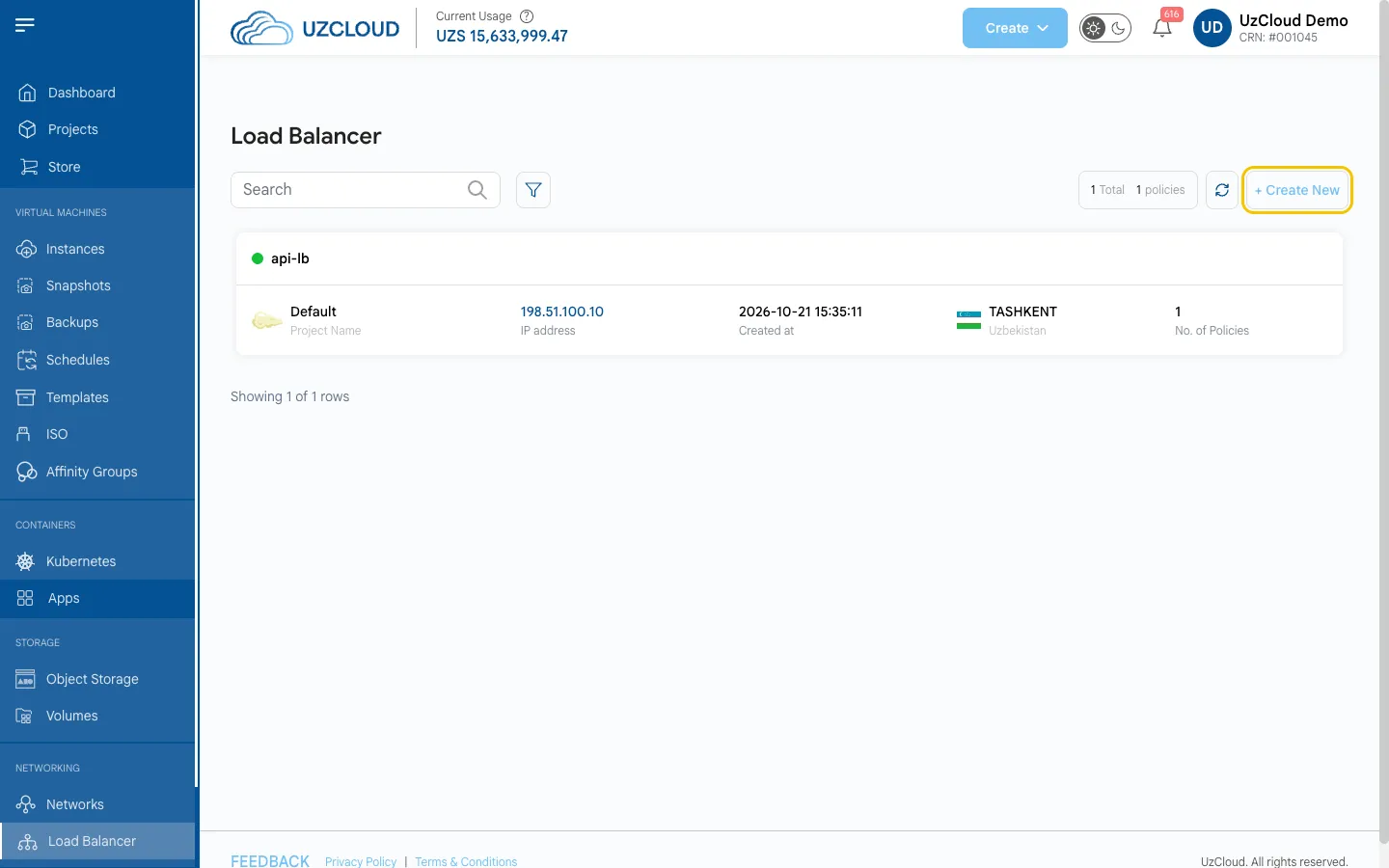
Откройте страницу Load Balancer
- В левом меню в разделе NETWORKING нажмите Load Balancer. На странице перечислены ваши балансировщики: проект, IP-адрес, дата создания, расположение и количество политик.
- Нажмите + Create New в правом верхнем углу. Откроется страница Create Load Balancer.
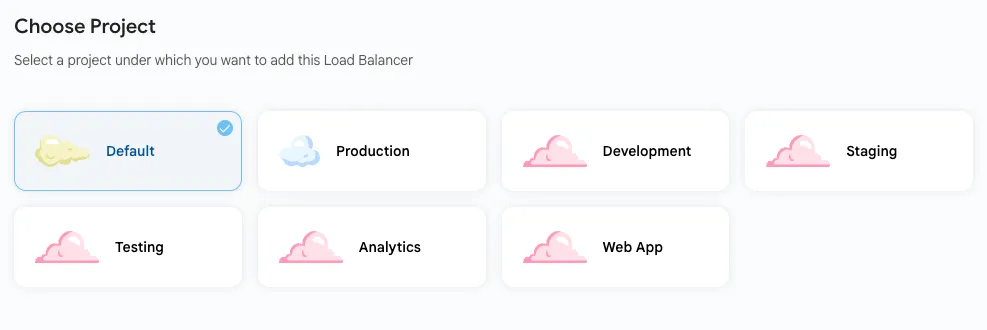
Выберите проект
- Привяжите балансировщик к одному из своих проектов, чтобы упорядочить ресурсы.
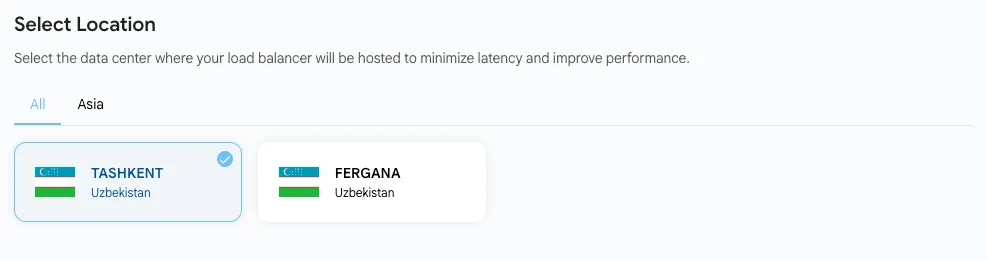
Выберите расположение
- Выберите дата-центр, в котором будет размещен балансировщик: TASHKENT или FERGANA.
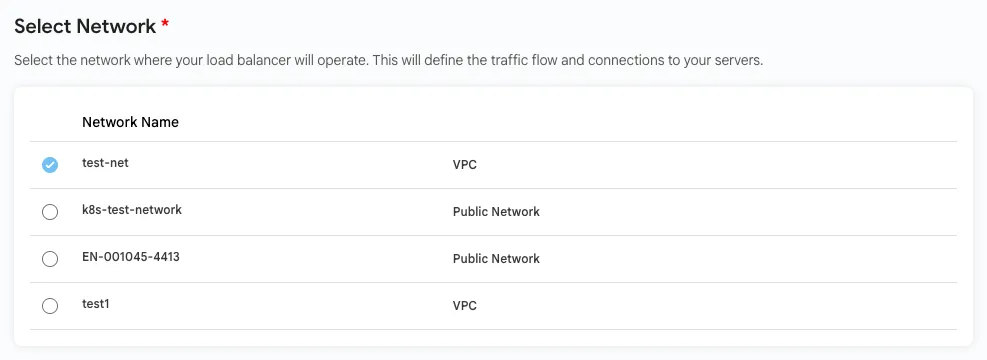
Выберите сеть
- Выберите сеть, в которой будет работать балансировщик (VPC или публичная сеть). От сети зависит, на какие ВМ балансировщик сможет направлять трафик.
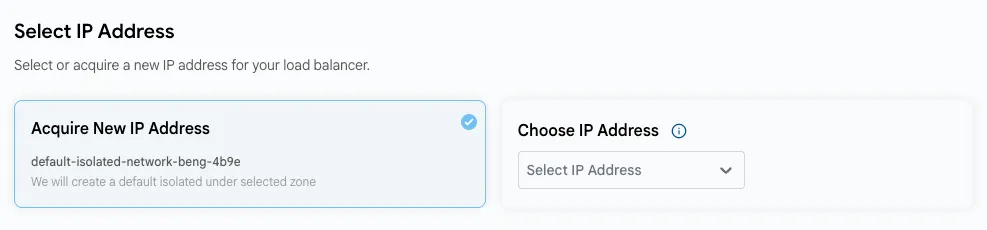
Выберите IP-адрес
- Acquire New IP Address — консоль получит для балансировщика новый публичный IP-адрес (при необходимости в выбранной зоне будет создана изолированная сеть по умолчанию).
- Choose IP Address — выберите один из имеющихся IP-адресов.
Настройте правила переадресации
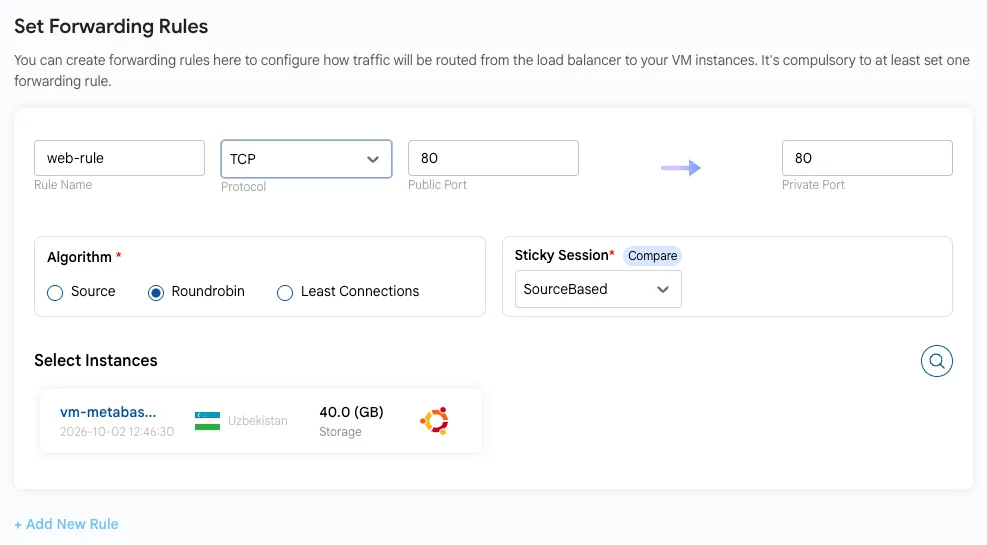
Правила переадресации определяют, как трафик направляется от балансировщика к ВМ. Требуется хотя бы одно правило.
- Укажите имя правила в поле Rule Name (не менее 5 символов).
- Выберите протокол (Protocol): TCP или TCP Proxy.
- Укажите публичный порт (Public Port), на котором балансировщик принимает трафик, и внутренний порт (Private Port) на ВМ.
- Выберите алгоритм распределения запросов (Algorithm):
- Source — направляет запросы с одного IP-адреса клиента на одну и ту же ВМ.
- Roundrobin — распределяет запросы равномерно по всем ВМ по очереди.
- Least Connections — направляет запросы на ВМ с наименьшим числом активных соединений.
- Выберите метод привязки сессий (Sticky Session), например SourceBased — сессия клиента привязывается к одной ВМ по его IP-адресу. Нажмите Compare, чтобы сравнить доступные методы.
- В блоке Select Instances выберите ВМ, которые будут получать трафик.
- Чтобы добавить еще одно правило, нажмите + Add New Rule.
Укажите имя балансировщика
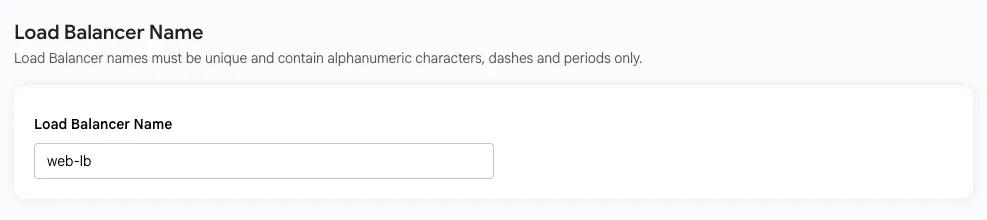
- Укажите имя в поле Load Balancer Name. Имя должно быть уникальным и содержать только латинские буквы, цифры, дефисы и точки.
Создайте балансировщик
- Внизу страницы выберите Billing Cycle (цикл оплаты): Monthly (ежемесячно) или Yearly (ежегодно). В Price Summary показана стоимость балансировщика.
- Проверьте конфигурацию и нажмите Create Load Balancer.

Просмотр балансировщика
- Нажмите на имя балансировщика, чтобы открыть его страницу. На ней показаны проект, расположение, IP-адрес, сеть и дата создания. Чтобы обновить данные, нажмите Refresh в правом верхнем углу.
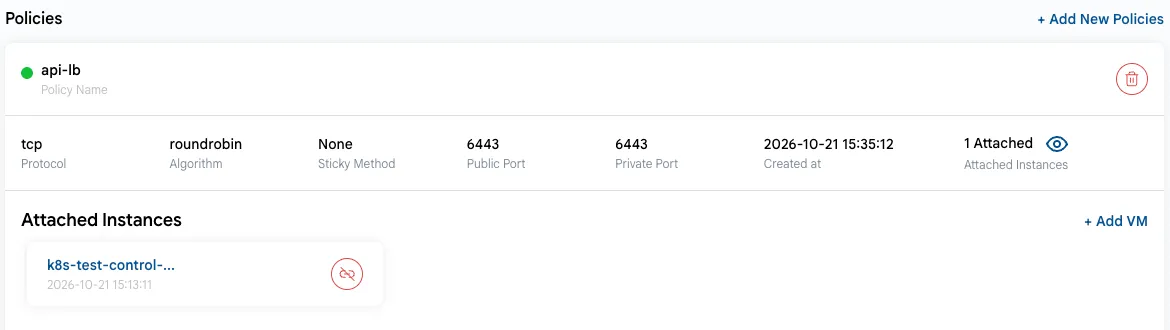
- На вкладке Policies перечислены правила переадресации: протокол, алгоритм, метод привязки сессий, публичный и внутренний порты, дата создания и количество подключенных ВМ. Чтобы добавить правило, нажмите + Add New Policies; чтобы удалить — значок удаления на его карточке.
- На вкладке Firewall Rules перечислены правила брандмауэра для IP-адреса балансировщика: исходный CIDR, протокол, тип и код ICMP, диапазон портов. Чтобы добавить правило, нажмите + Add A Firewall Rule.
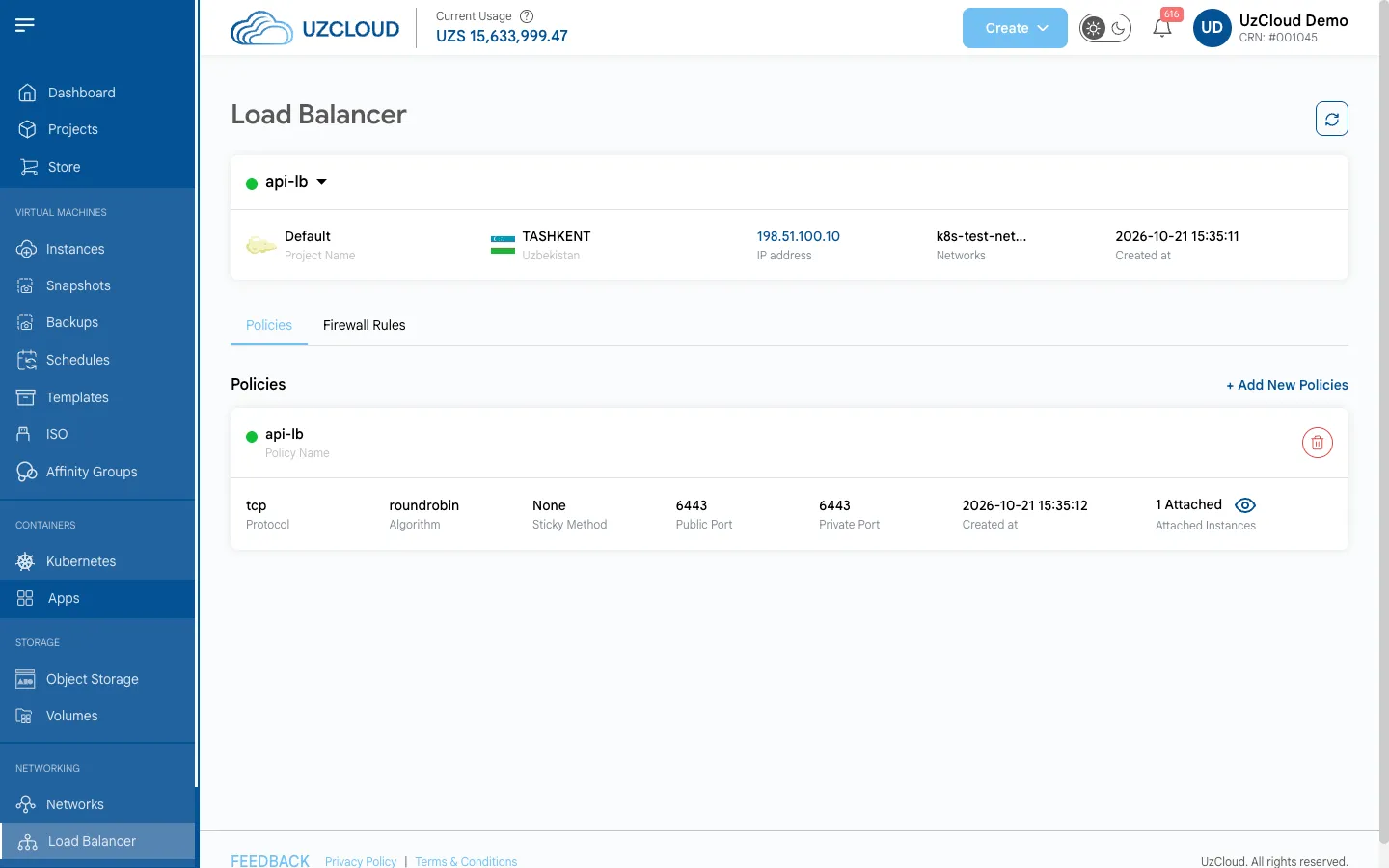
- Чтобы увидеть ВМ, подключенные к политике, нажмите на значок глаза рядом с Attached Instances. Чтобы подключить еще одну ВМ, нажмите + Add VM; чтобы отключить ВМ — значок отвязки на ее карточке.
Заключение
Следуя этому руководству, вы сможете создать балансировщик нагрузки в UzCloud и управлять им. Балансировщики обеспечивают высокую доступность, надежность и производительность, распределяя входящий трафик между несколькими серверами. Если нужна помощь, изучите документацию UzCloud или обратитесь в поддержку.