Управление объектным хранилищем Ceph
После активации объектного хранилища Ceph используйте панель управления, чтобы отслеживать производительность, заполненность и количество объектов.
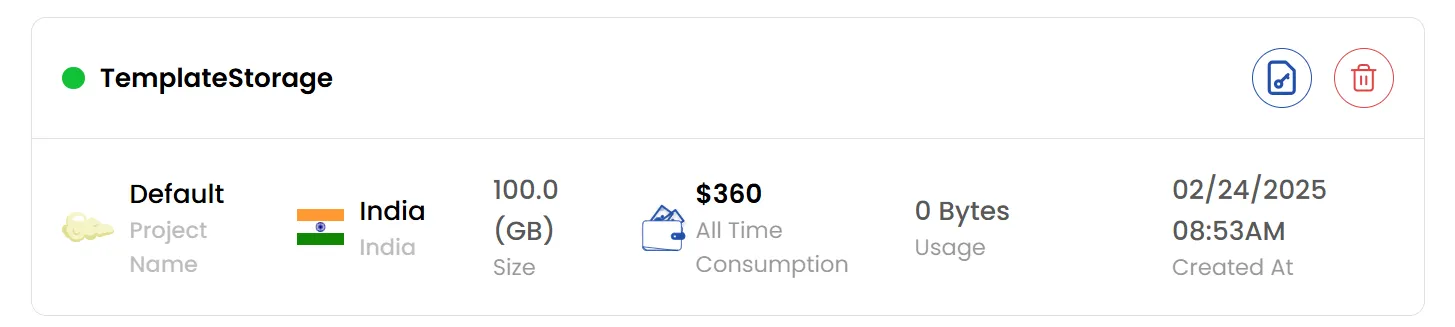
Кнопки действий
- Кнопки действий — быстрый доступ к типовым операциям с хранилищем.
- Для быстрых действий используйте кнопки справа от хранилища.
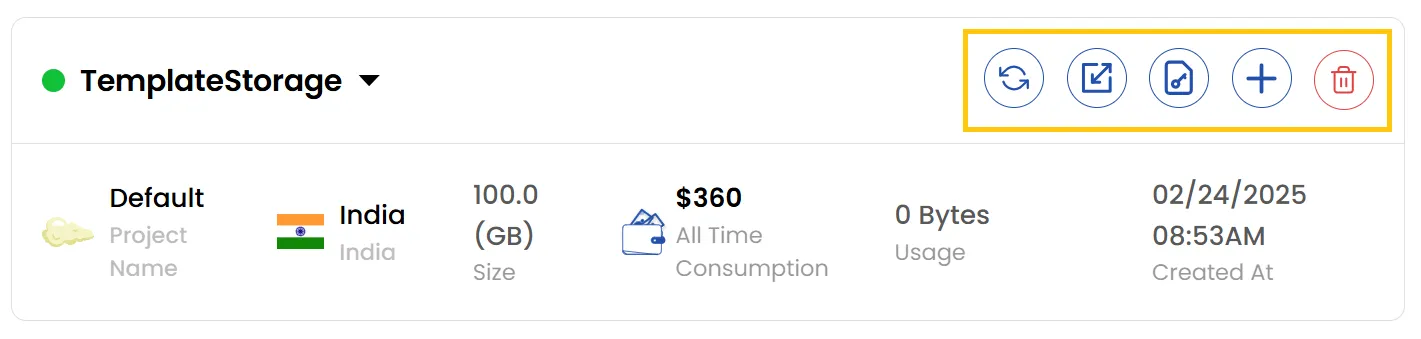
- Refresh — обновляет статус хранилища и информацию на странице.
- Auto-scaling — включает автомасштабирование хранилища.
- Credentials — показывает учетные данные хранилища.
- Resize — изменяет размер хранилища.
- Delete — безвозвратно удаляет хранилище.
Автомасштабирование хранилища
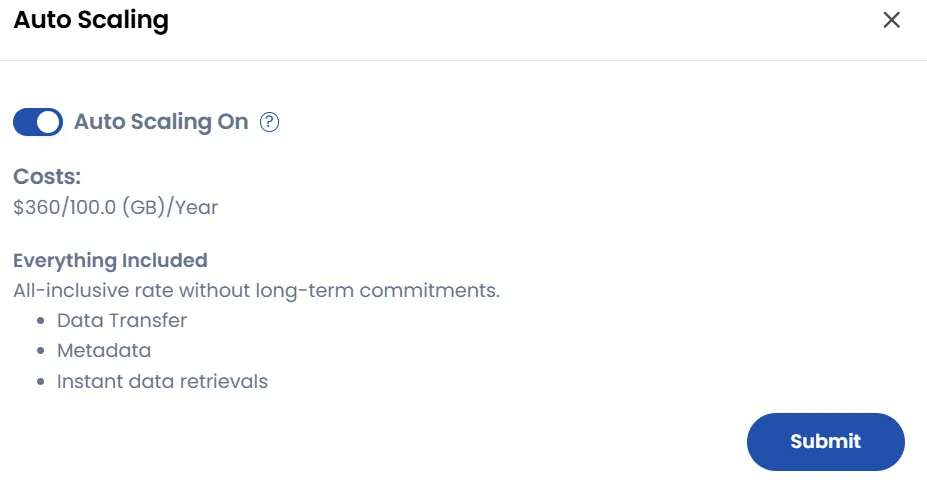
- Чтобы включить автомасштабирование, нажмите на значок автомасштабирования. Включите или выключите переключатель Auto Scaling и нажмите Submit, чтобы подтвердить изменения.
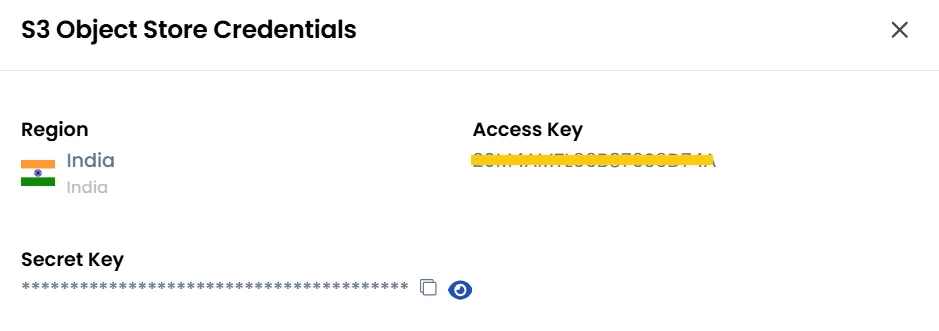
Просмотр учетных данных
- Чтобы посмотреть учетные данные, нажмите на значок учетных данных. Откроется меню S3 Object Store Credentials, где отображаются Secret Key и Password хранилища.
Изменение размера хранилища
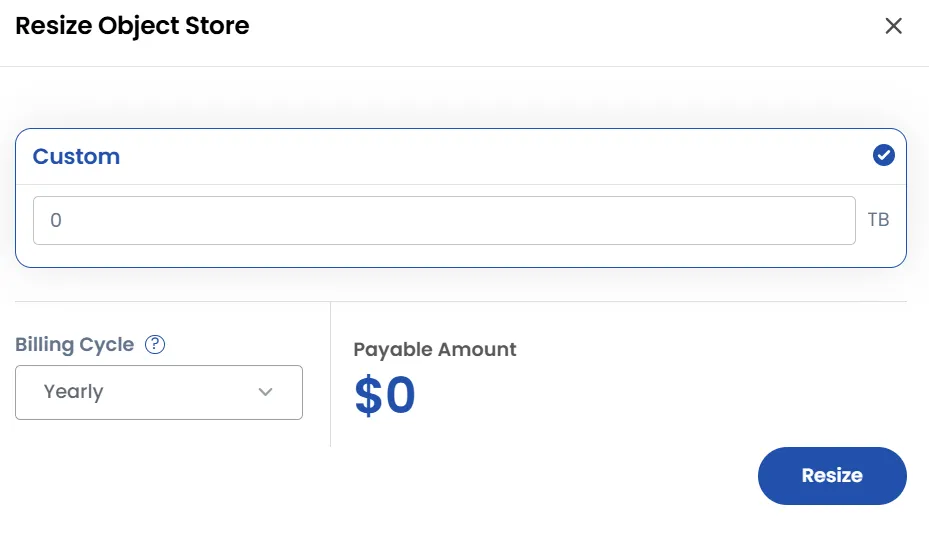
- Чтобы увеличить или уменьшить размер хранилища, нажмите на значок изменения размера. Откроется меню Resize Object Store, где можно задать нужный размер.
- Выберите нужный Billing Cycle: почасовой (Hourly) или ежемесячный (Monthly).
- Проверьте все параметры и итоговую стоимость. Нажмите Resize, чтобы изменить размер.
Создание бакета
- Нажмите Create Bucket, чтобы создать новый бакет.
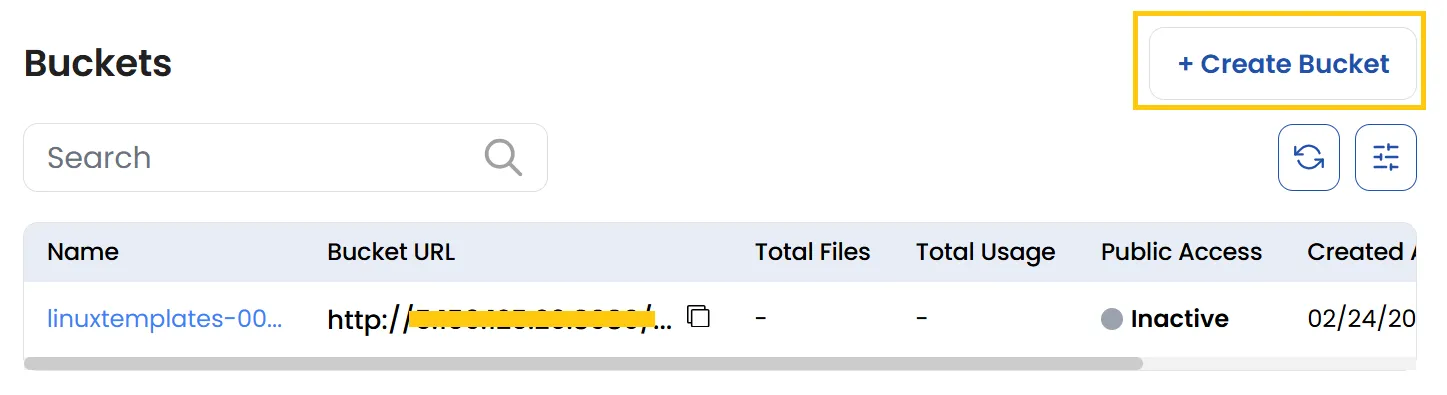
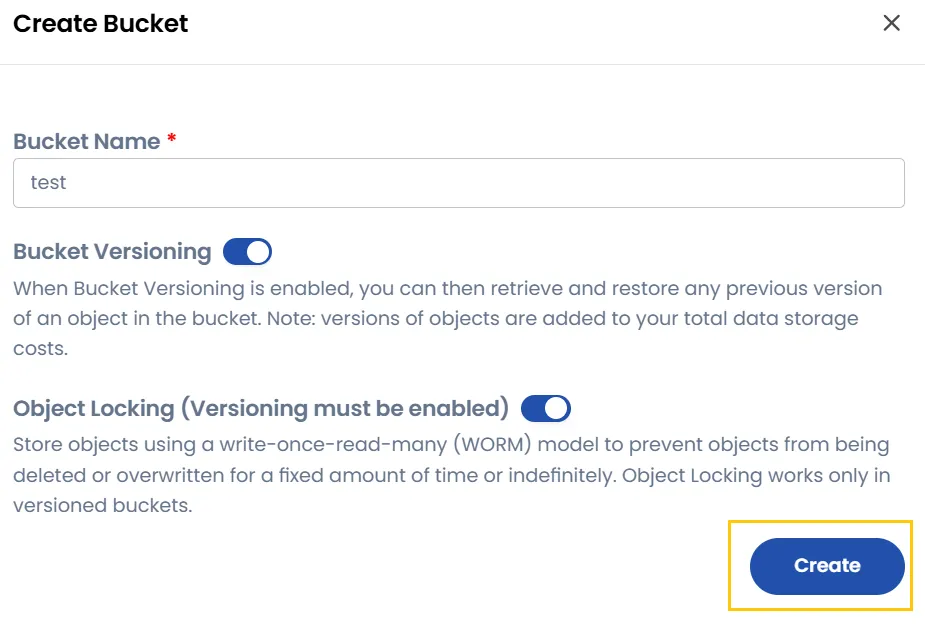
- Введите Bucket Name и при необходимости включите Bucket Versioning. Версионирование позволяет хранить и восстанавливать предыдущие версии объектов.
Примечание
- Для блокировки объектов необходимо включить версионирование бакета.
- Версии объектов учитываются в общей стоимости хранения данных.
- При необходимости включите Object Locking, чтобы защитить объекты от удаления или перезаписи на заданный срок.
- Объекты хранятся по модели WORM (write-once-read-many — однократная запись, многократное чтение): их нельзя удалить или перезаписать в течение заданного времени или бессрочно.
- Нажмите Create, чтобы завершить создание бакета.
Примечание
- Блокировка объектов работает только в бакетах с версионированием.
Обзор бакета
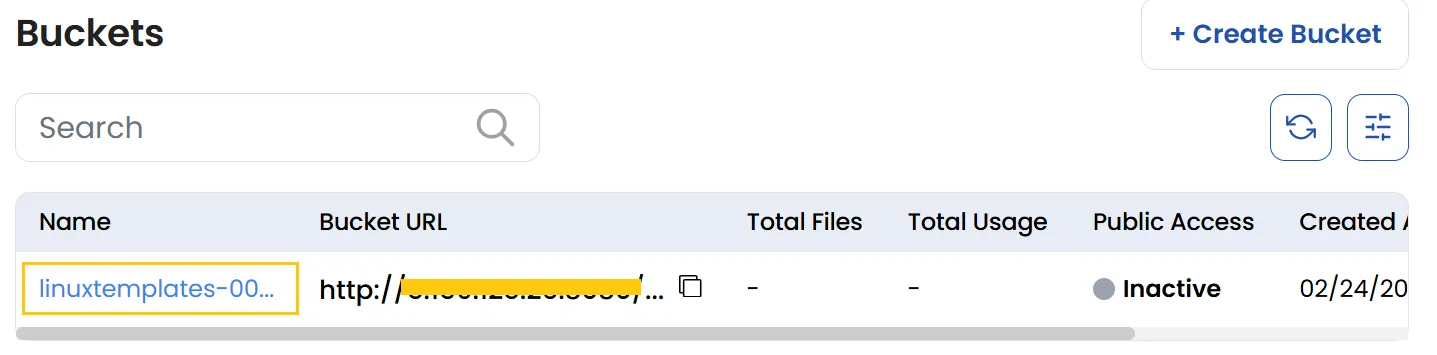
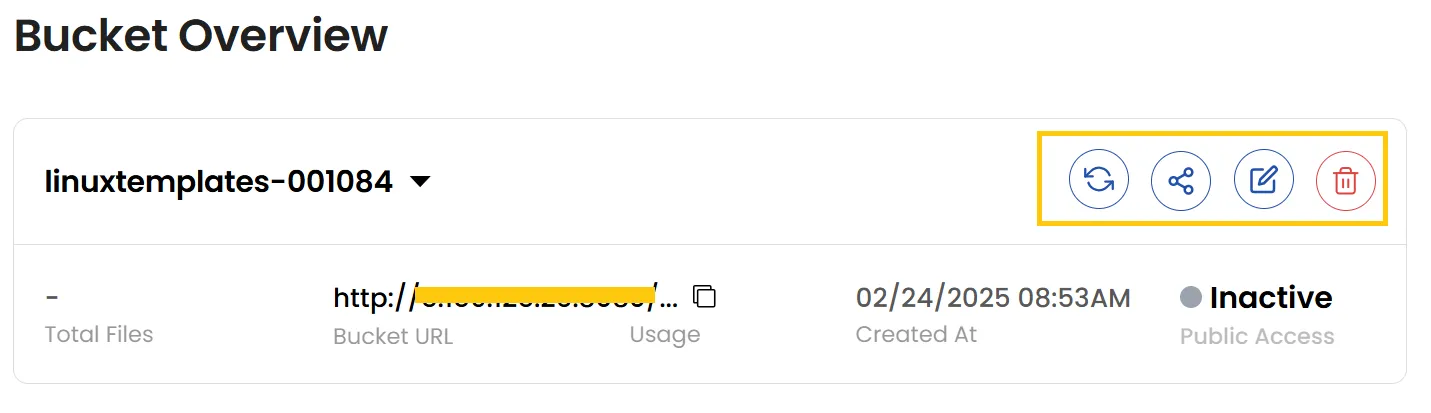
- Чтобы посмотреть сведения о бакете, нажмите на его имя: количество файлов, URL бакета, использование, дата создания и настройки публичного доступа.
- Используйте быстрые действия, чтобы поделиться бакетом, изменить или удалить его. Чтобы поделиться бакетом, нажмите на значок «Поделиться» — можно включить публичный доступ.
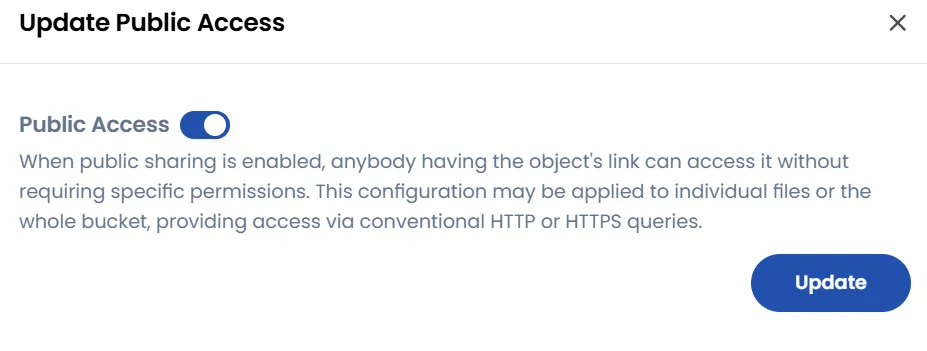
- При включенном публичном доступе любой, у кого есть ссылка на объект, может открыть его без специальных прав. Настройку можно применить к отдельным файлам или ко всему бакету; доступ осуществляется по обычным HTTP- или HTTPS-запросам. Нажмите Update, чтобы сохранить изменения.
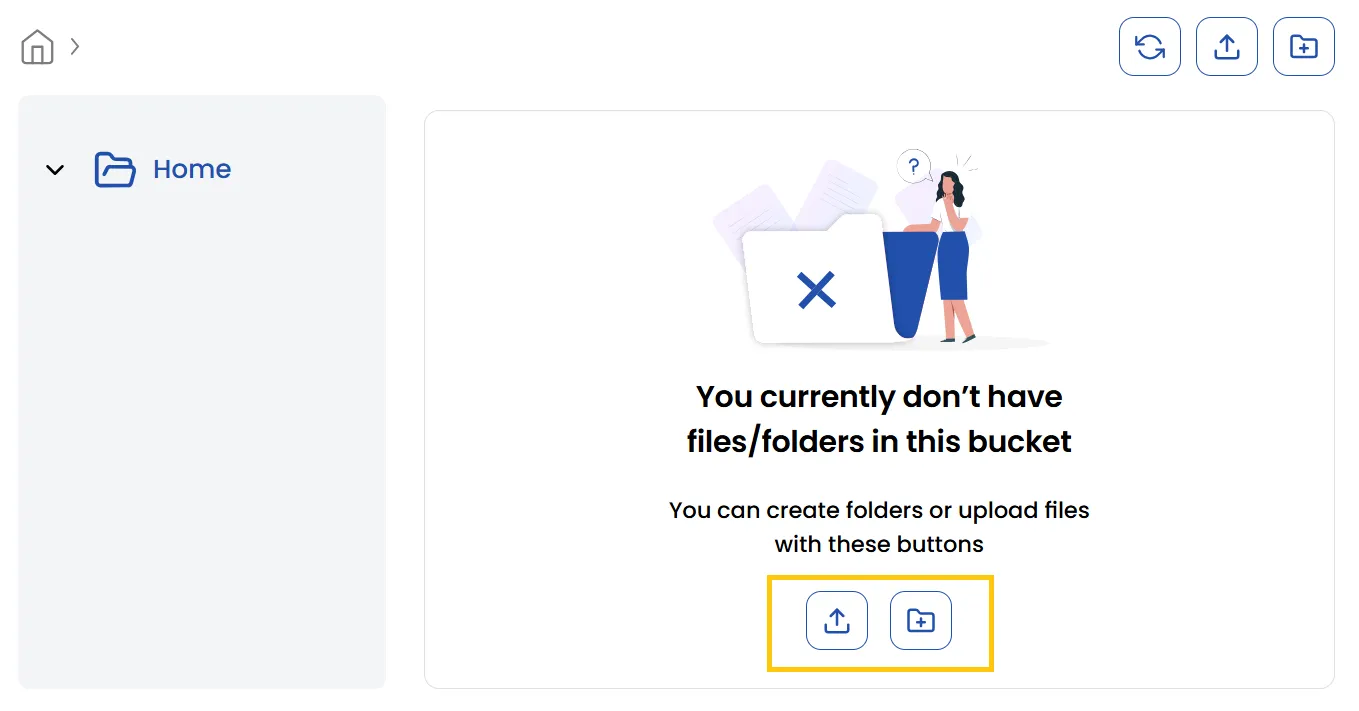
- Внутри бакета можно создавать папки или загружать файлы с помощью значков Upload Files или Create Folder.
Заключение
Следуя этому руководству, вы сможете эффективно управлять объектным хранилищем Ceph: настраивать автомасштабирование, менять размер, создавать бакеты и отслеживать использование. Эти возможности обеспечивают оптимальную производительность, масштабируемость и безопасность хранения данных. Если нужна помощь, изучите документацию UzCloud или обратитесь в поддержку.