Настройка профиля пользователя в UzCloud
Профиль UzCloud позволяет управлять личными данными и данными компании, настройками интерфейса и безопасности, доступом к API, пользователями и ролями, квотами и активностью в аккаунте. Чтобы открыть профиль, нажмите на свое имя в правом верхнем углу консоли.
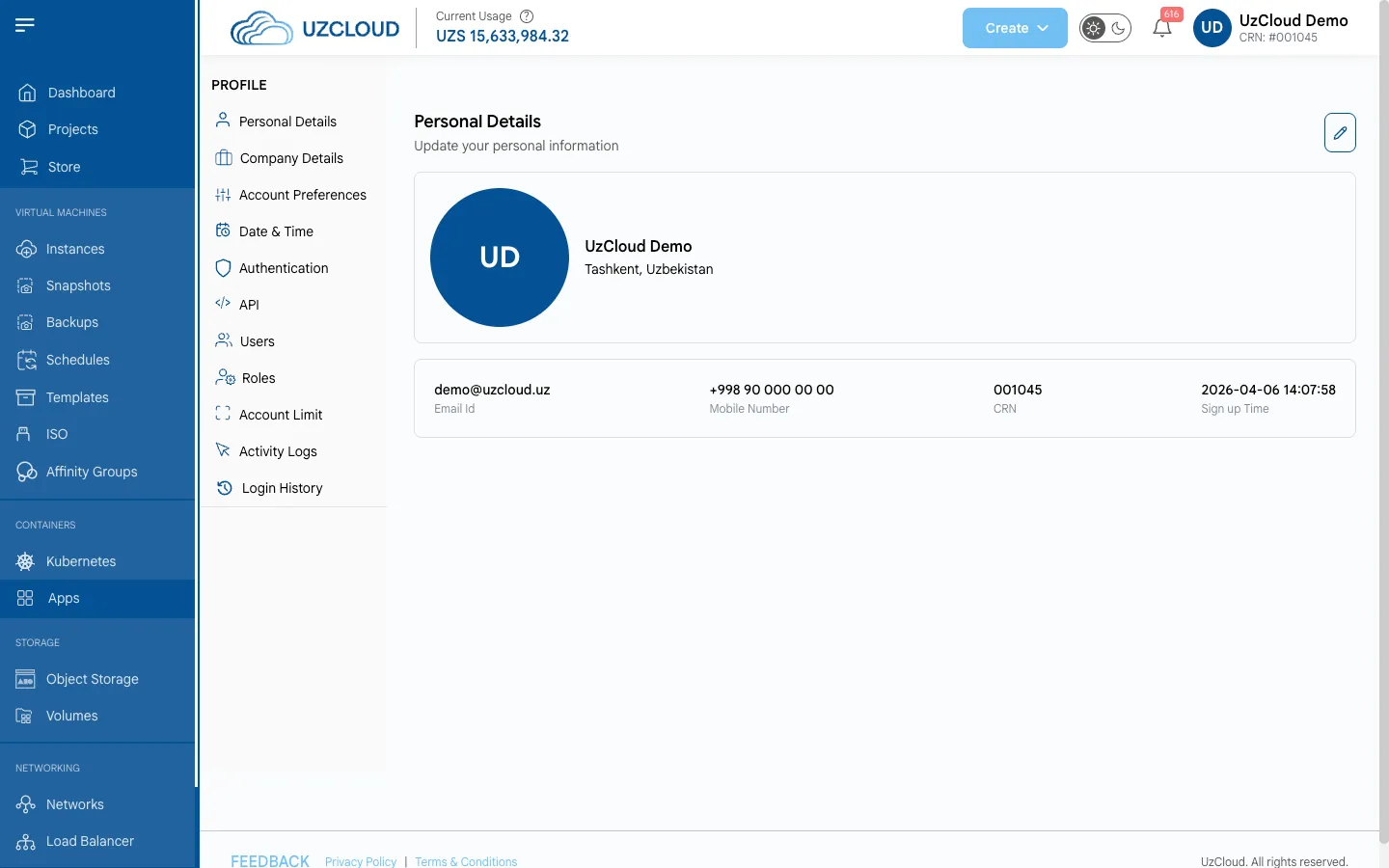
Обновление личных данных
Поддерживайте личные данные в актуальном состоянии.
- Откройте Personal Details в меню профиля.
- Нажмите на значок карандаша, чтобы перейти к редактированию.
- Измените Name (имя), Address Line 1 (адрес), Country (страна), State (область) и City (город).
- Нажмите Submit, чтобы сохранить изменения.
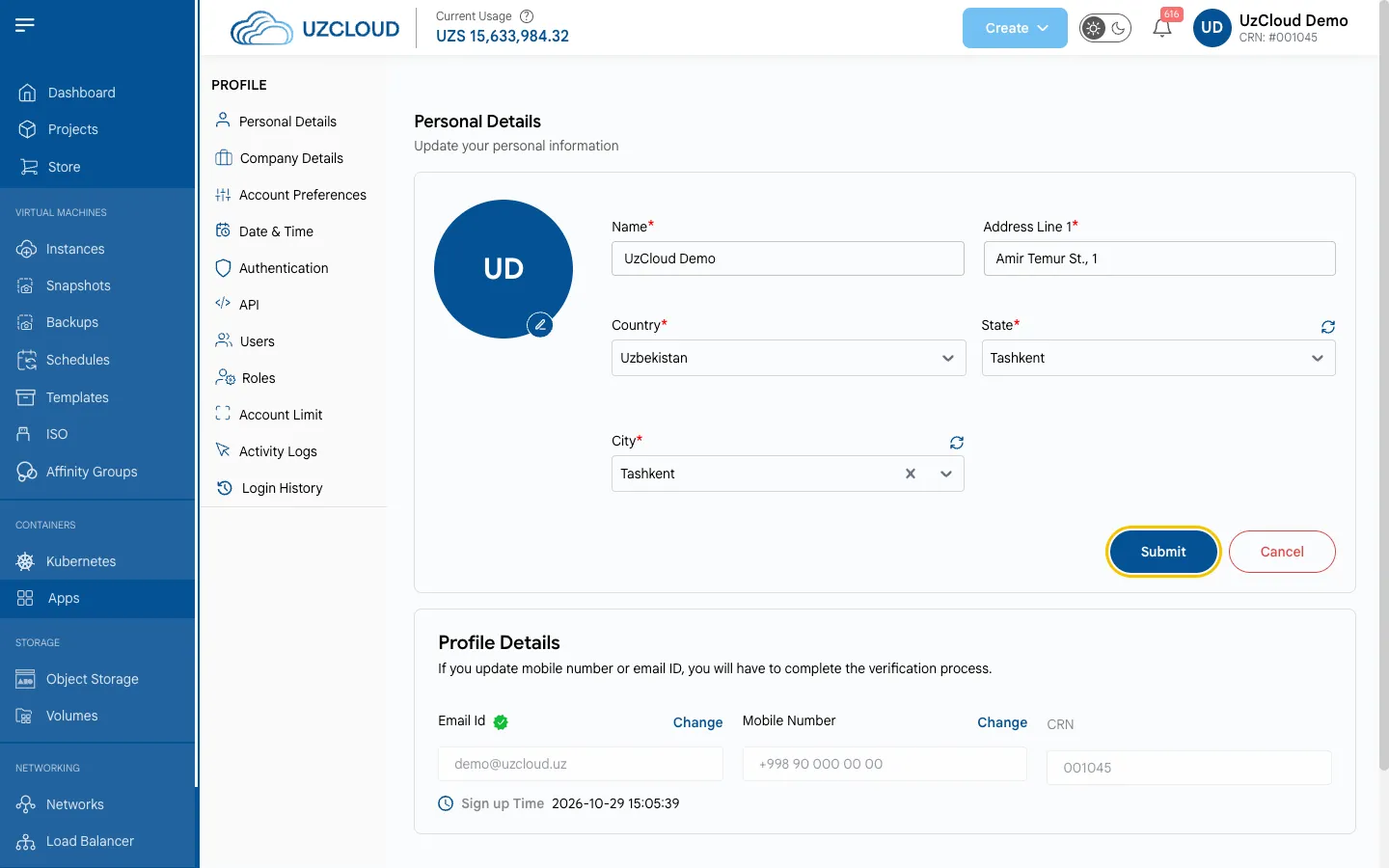
- Чтобы изменить email или номер телефона, нажмите Change рядом с полем в блоке Profile Details. Новое значение нужно будет подтвердить.
Данные компании и платежная информация
Корректные платежные данные необходимы для выставления счетов и оплаты.
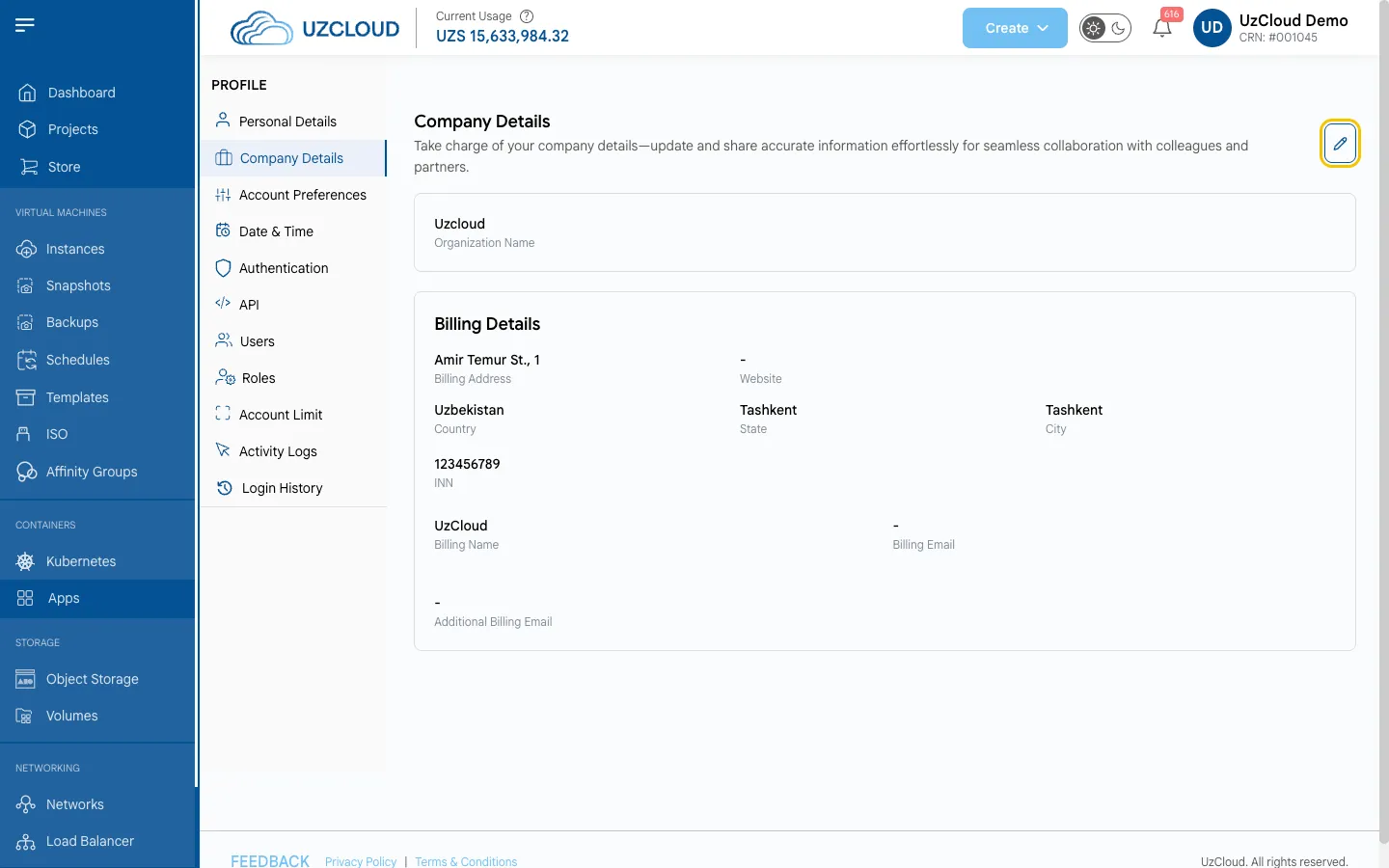
- Откройте Company Details в меню профиля.
- Нажмите на значок карандаша, чтобы перейти к редактированию.
- Заполните Organization Name (название организации) и блок Billing Details: платежный адрес, сайт, страна, область, город, ИНН, имя плательщика, платежный email и дополнительный платежный email.
- Сохраните изменения.
Настройки аккаунта
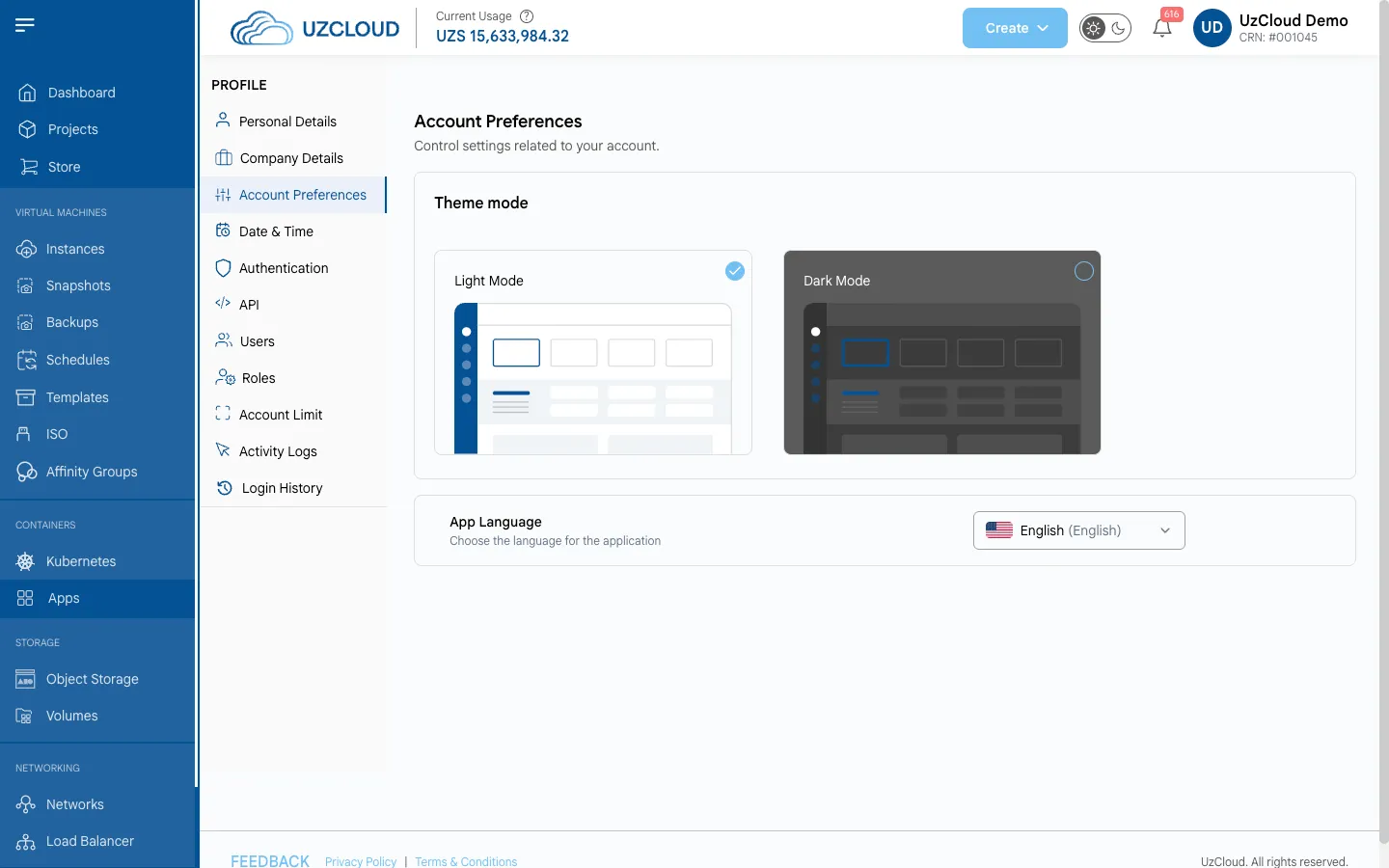
- Откройте Account Preferences в меню профиля.
- В блоке Theme mode выберите Light Mode (светлая тема) или Dark Mode (темная тема). Изменение применяется сразу.
- В блоке App Language выберите язык консоли: English, Russian или Uzbek.
Примечание
Скриншоты и названия элементов интерфейса в этой документации приведены для английской версии консоли.
Настройки даты и времени
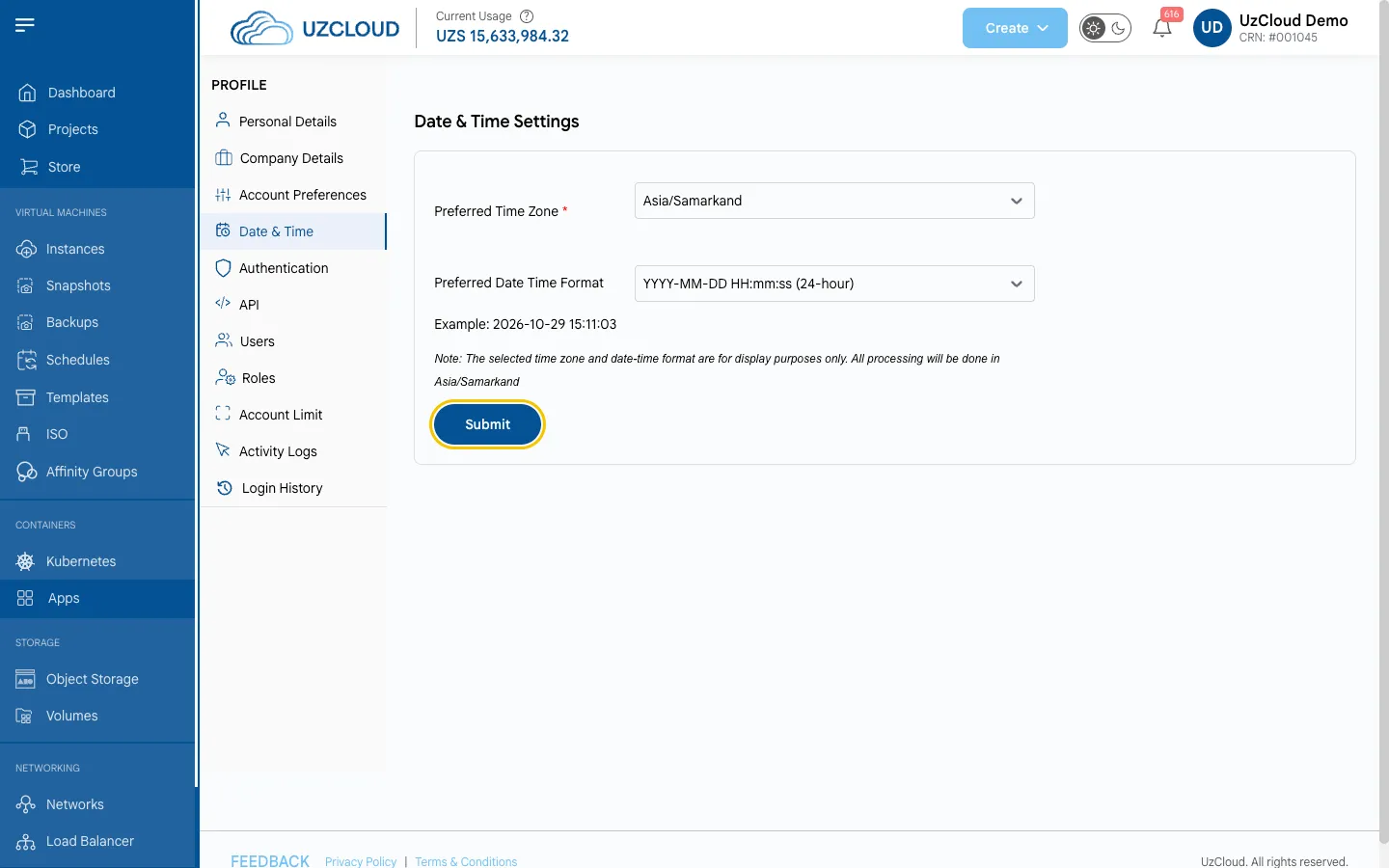
- Откройте Date & Time в меню профиля.
- Укажите Preferred Time Zone (часовой пояс) и Preferred Date Time Format (формат даты и времени).
- Нажмите Submit, чтобы применить изменения.
Примечание
Выбранные часовой пояс и формат используются только для отображения. Все операции обрабатываются в часовом поясе Asia/Samarkand.
Двухфакторная аутентификация
Повысьте безопасность, включив двухфакторную аутентификацию (2FA): при каждом входе нужно будет ввести пароль и одноразовый код, отправленный на email.
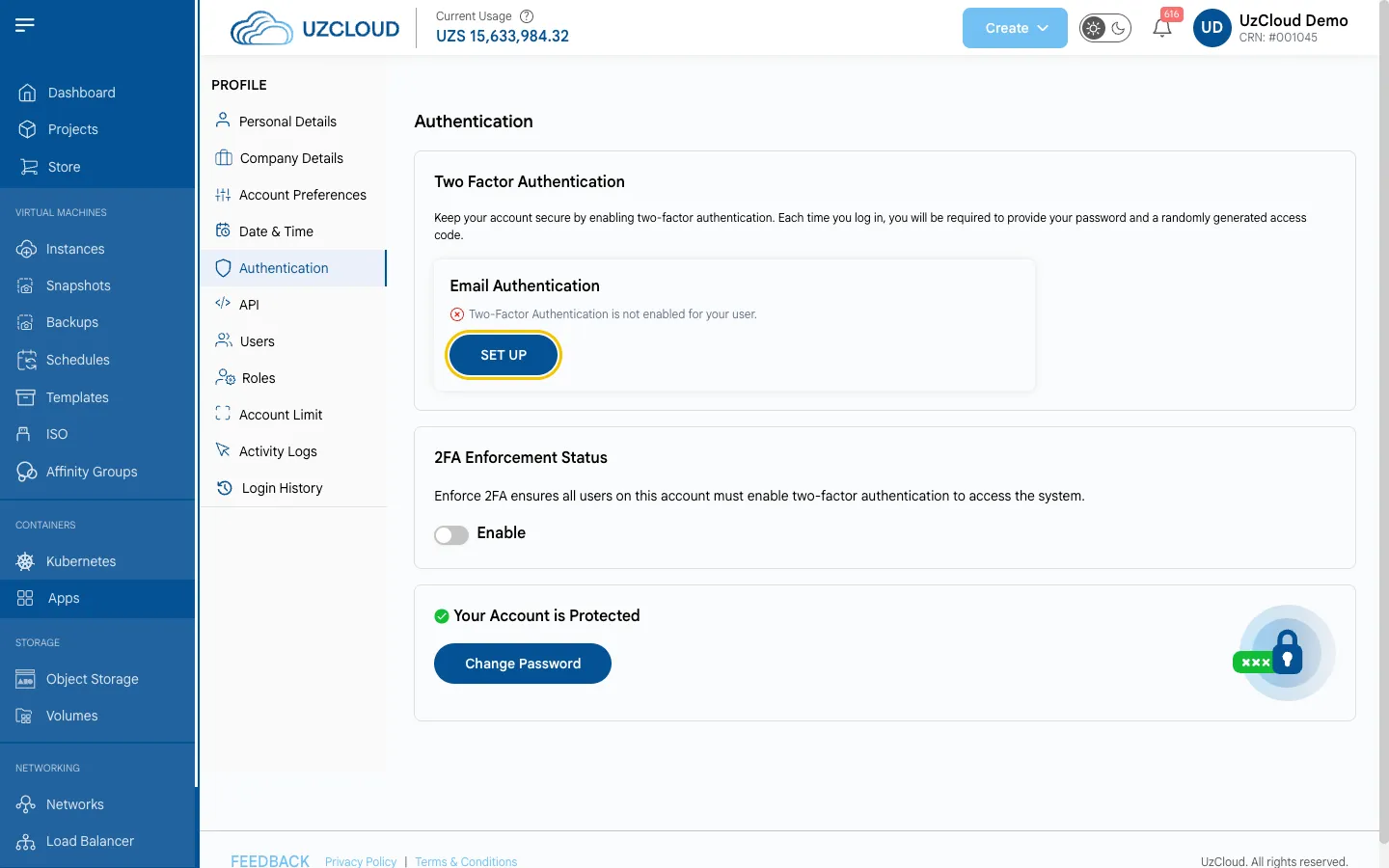
- Откройте Authentication в меню профиля.
- В блоке Email Authentication нажмите SET UP.
- Подтвердите адрес электронной почты и введите отправленный на него одноразовый код (OTP).
- Чтобы сделать 2FA обязательной для всех пользователей аккаунта, включите переключатель Enable в блоке 2FA Enforcement Status.
Смена пароля
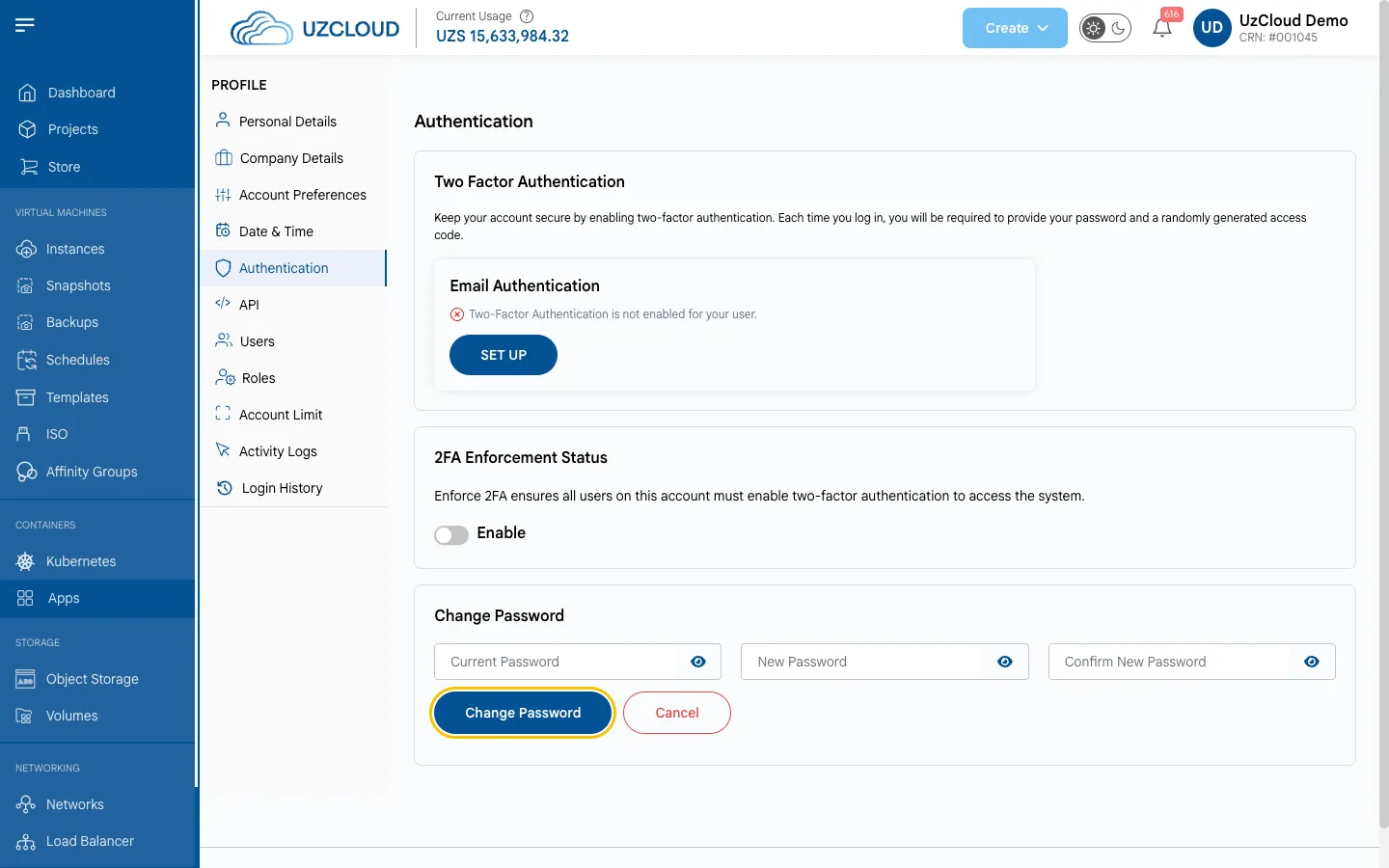
- Откройте Authentication в меню профиля и нажмите Change Password.
- Введите Current Password (текущий пароль), затем введите и подтвердите New Password (новый пароль).
- Нажмите Change Password, чтобы сохранить изменения.
Доступ к API
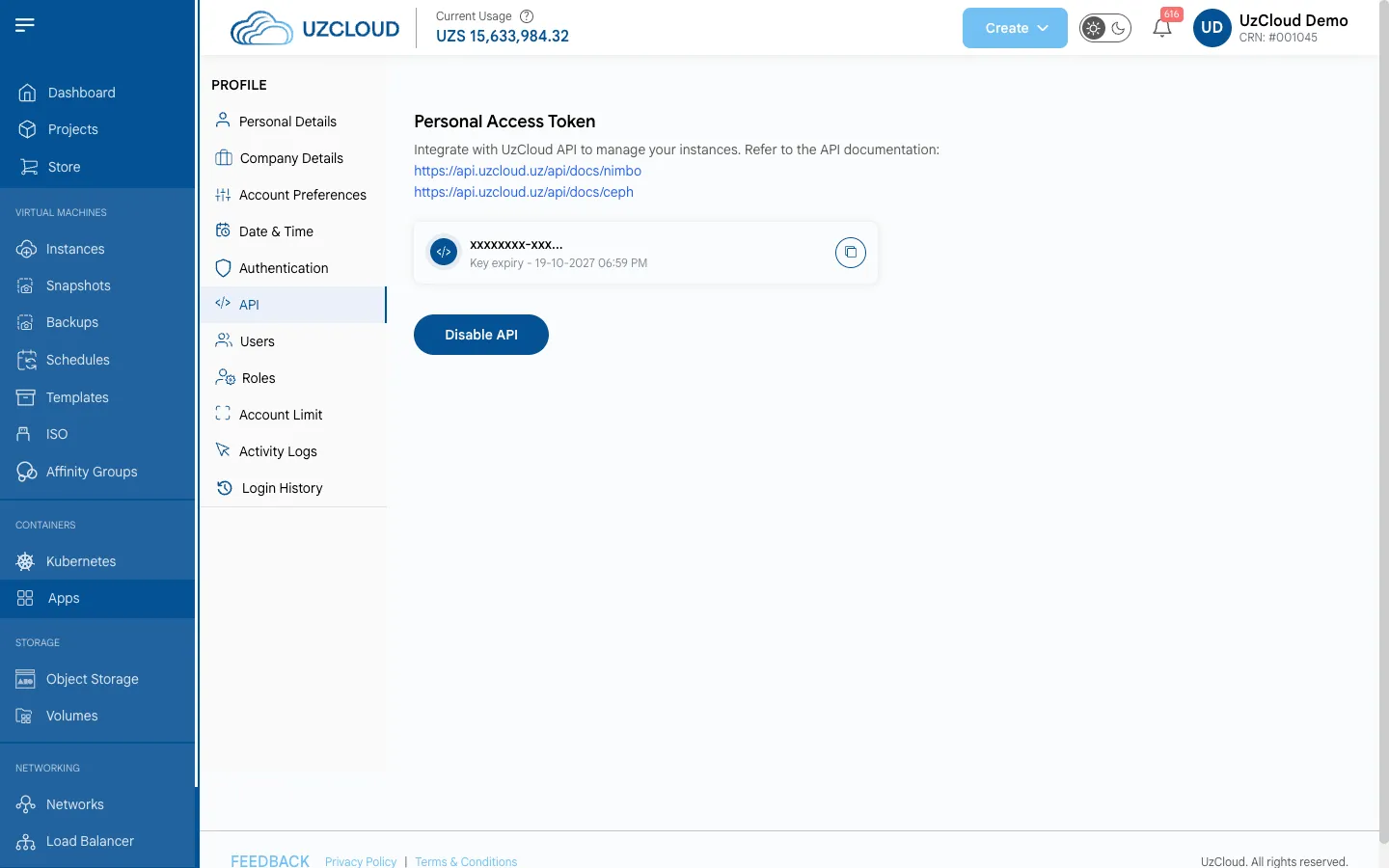
Раздел API позволяет работать с UzCloud через API с помощью персонального токена доступа.
- Откройте API в меню профиля.
- Нажмите Enable API, чтобы создать Personal Access Token. Под токеном указан срок его действия; скопировать токен можно с помощью значка копирования.
- Чтобы отключить доступ к API, нажмите Disable API.
- Ссылки на документацию API указаны в верхней части страницы.
Внимание
Храните токен в секрете: любой, у кого он есть, может управлять вашими ресурсами.
Добавление нового пользователя
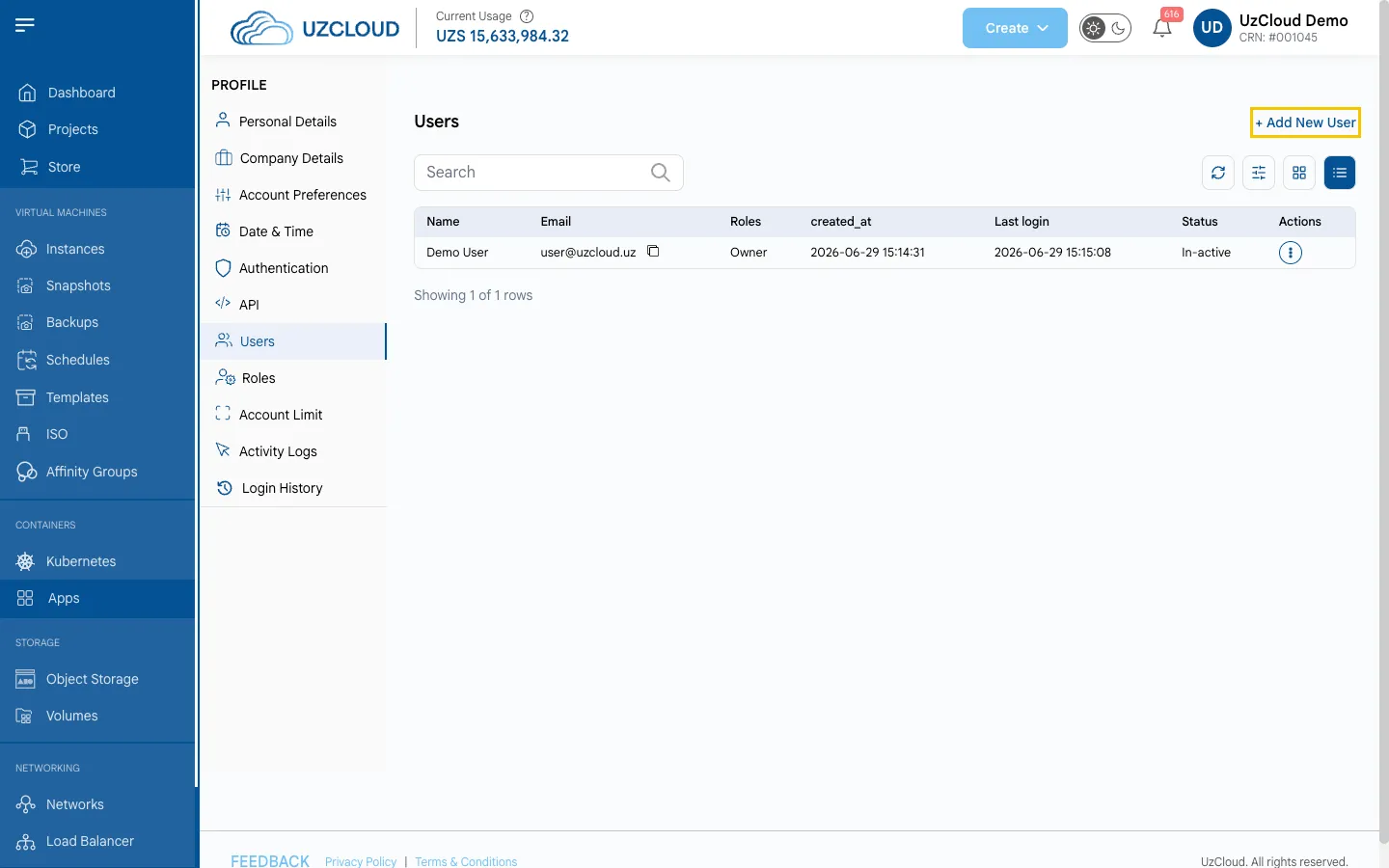
Раздел Users позволяет добавлять пользователей в аккаунт и назначать им роли.
- Откройте Users в меню профиля. В списке отображаются имя, email, роль, дата создания, последний вход и статус каждого пользователя.
- Нажмите + Add New User, укажите данные пользователя, выберите роль и сохраните.
- В меню Actions можно изменить пользователя или повторно отправить приглашение.
Роли и права пользователей
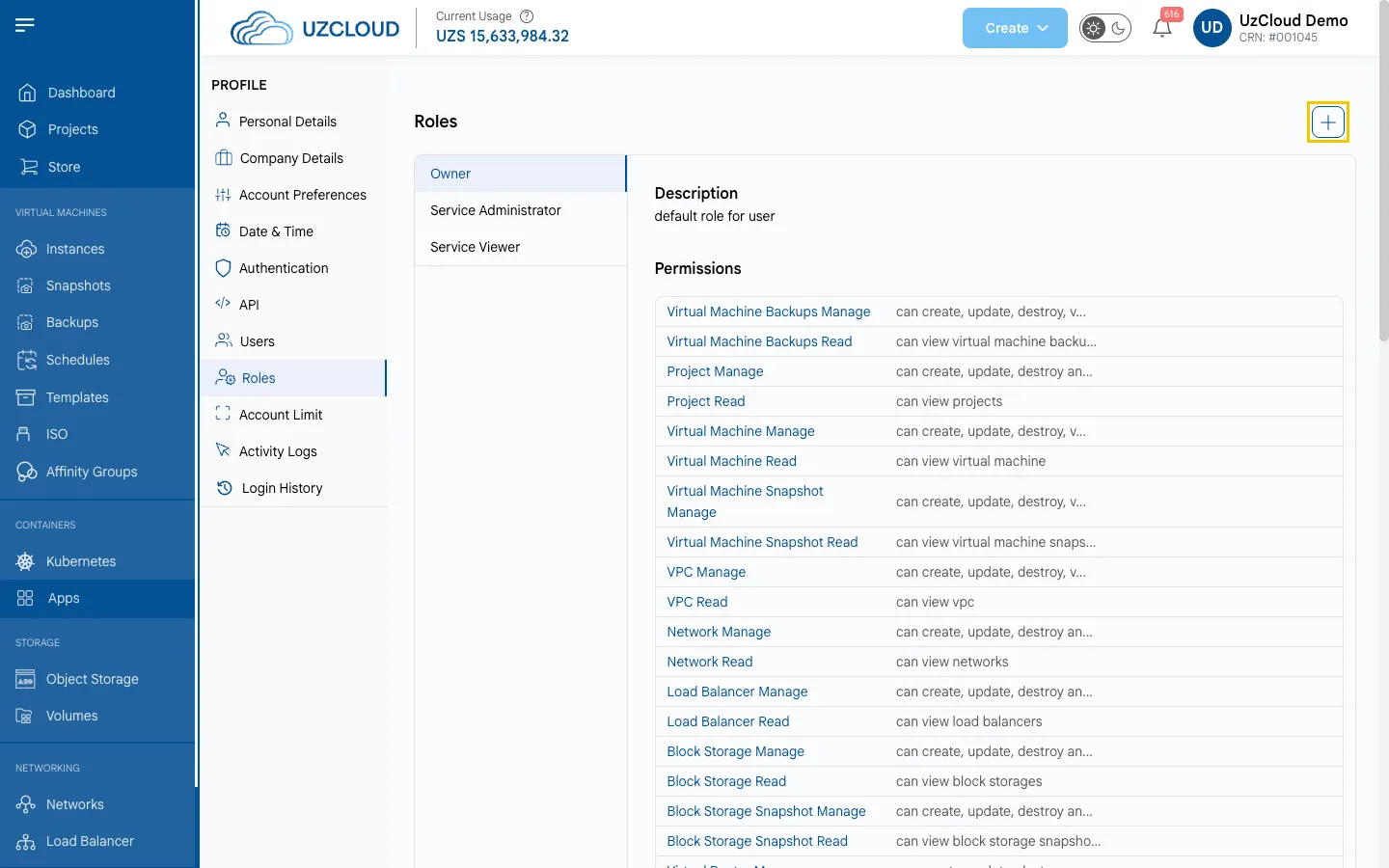
В разделе Roles отображаются доступные роли и их права.
- Откройте Roles в меню профиля.
- Выберите роль, чтобы увидеть ее описание и права. Предустановленные роли: Owner, Service Administrator и Service Viewer.
- Нажмите кнопку +, чтобы создать новую роль с собственным набором прав.
Квоты и их увеличение
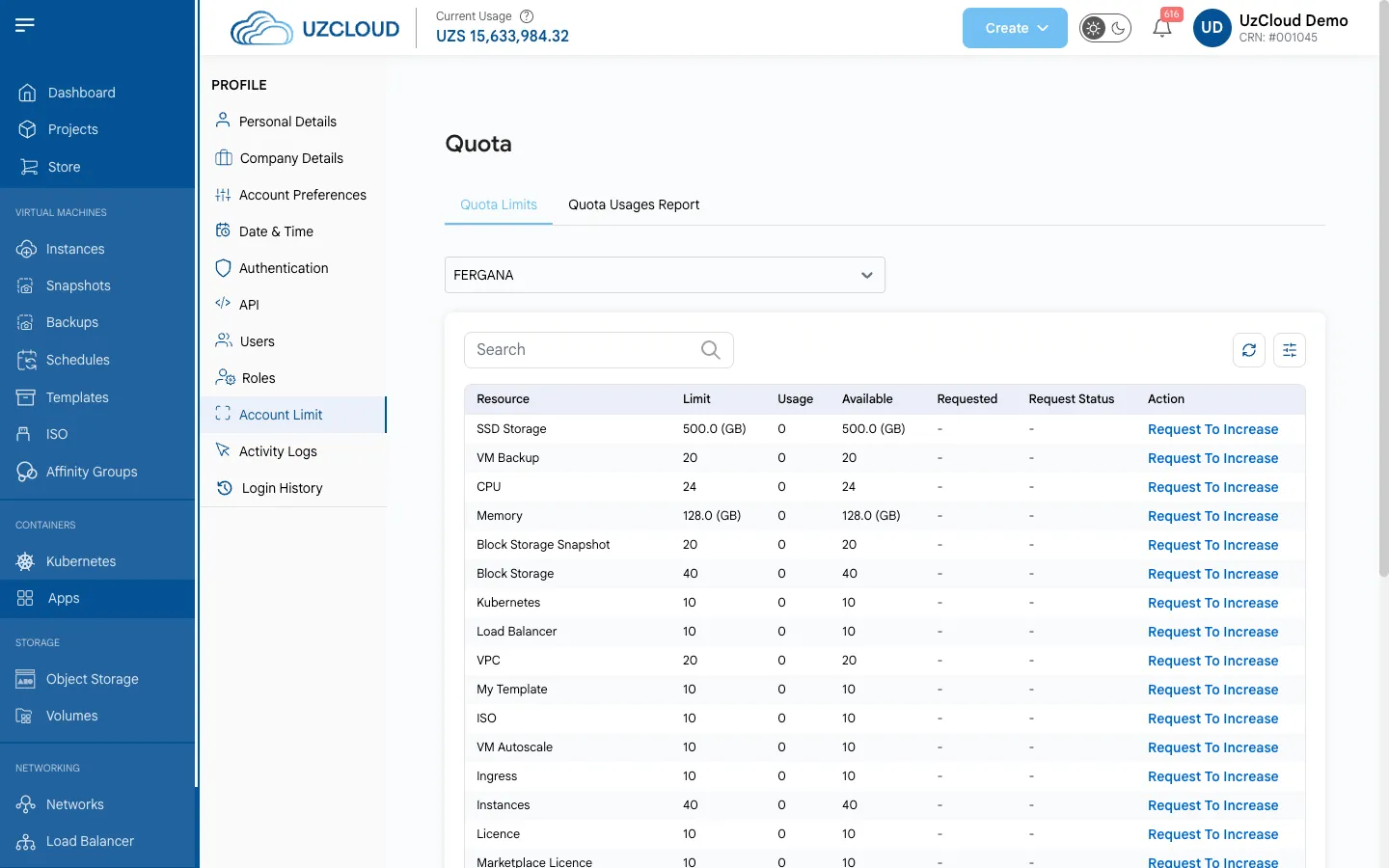
Раздел Account Limit (страница Quota) показывает лимиты и использование ресурсов в каждой зоне.
- Откройте Account Limit в меню профиля.
- На вкладке Quota Limits выберите зону, чтобы увидеть лимит, использование и доступный объем каждого ресурса.
- Нажмите Request To Increase рядом с ресурсом, чтобы запросить увеличение лимита. Статус запроса отображается в столбце Request Status.
- На вкладке Quota Usages Report доступен отчет об использовании квот.
Журнал активности
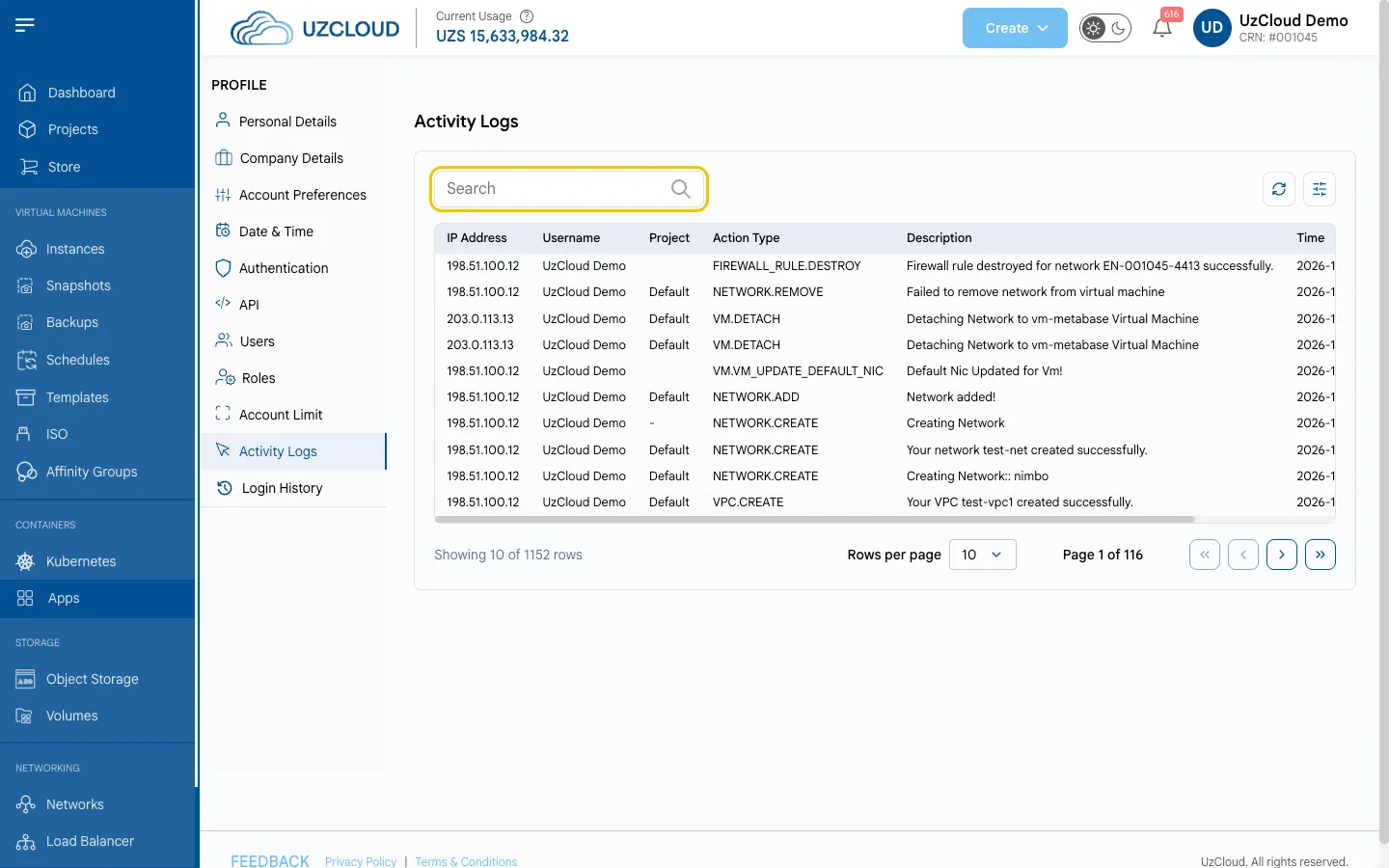
Раздел Activity Logs содержит записи о действиях в аккаунте: IP-адрес, пользователь, проект, тип действия, описание, время и статус.
- Откройте Activity Logs в меню профиля.
- Используйте строку поиска, чтобы отфильтровать записи по ключевым словам.
История входов
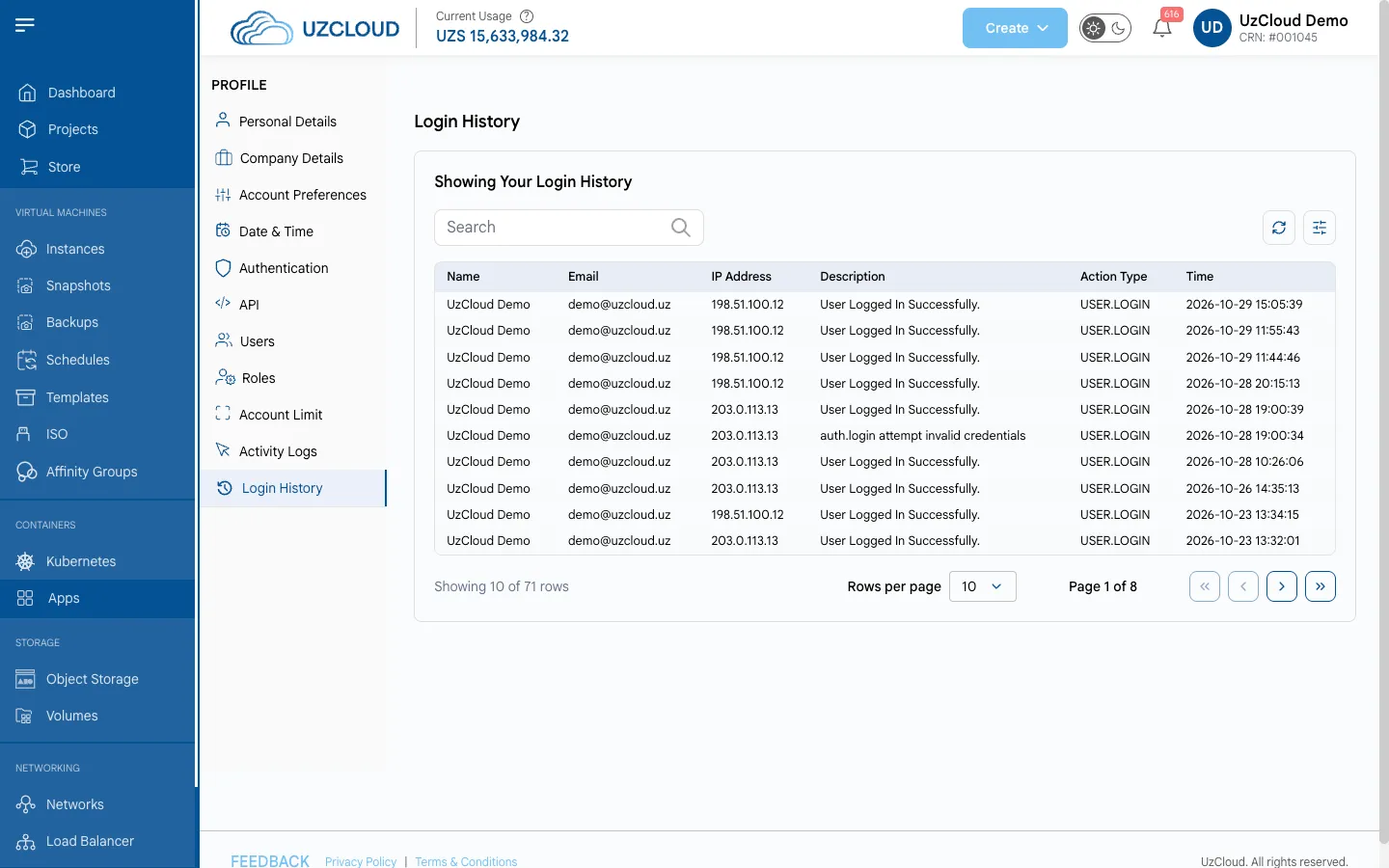
Раздел Login History показывает все входы в аккаунт, включая неудачные попытки.
- Откройте Login History в меню профиля.
Заключение
Следуя этому руководству, вы сможете управлять профилем UzCloud, повысить безопасность аккаунта и настроить консоль под свои задачи.