Настройка профиля пользователя в UzCloud
Раздел профиля пользователя UzCloud позволяет управлять личными данными, менять пароль, настраивать платежные параметры, добавлять пользователей и роли, а также отслеживать активность в аккаунте. Здесь собрана подробная информация об аккаунте и доступны его настройки.
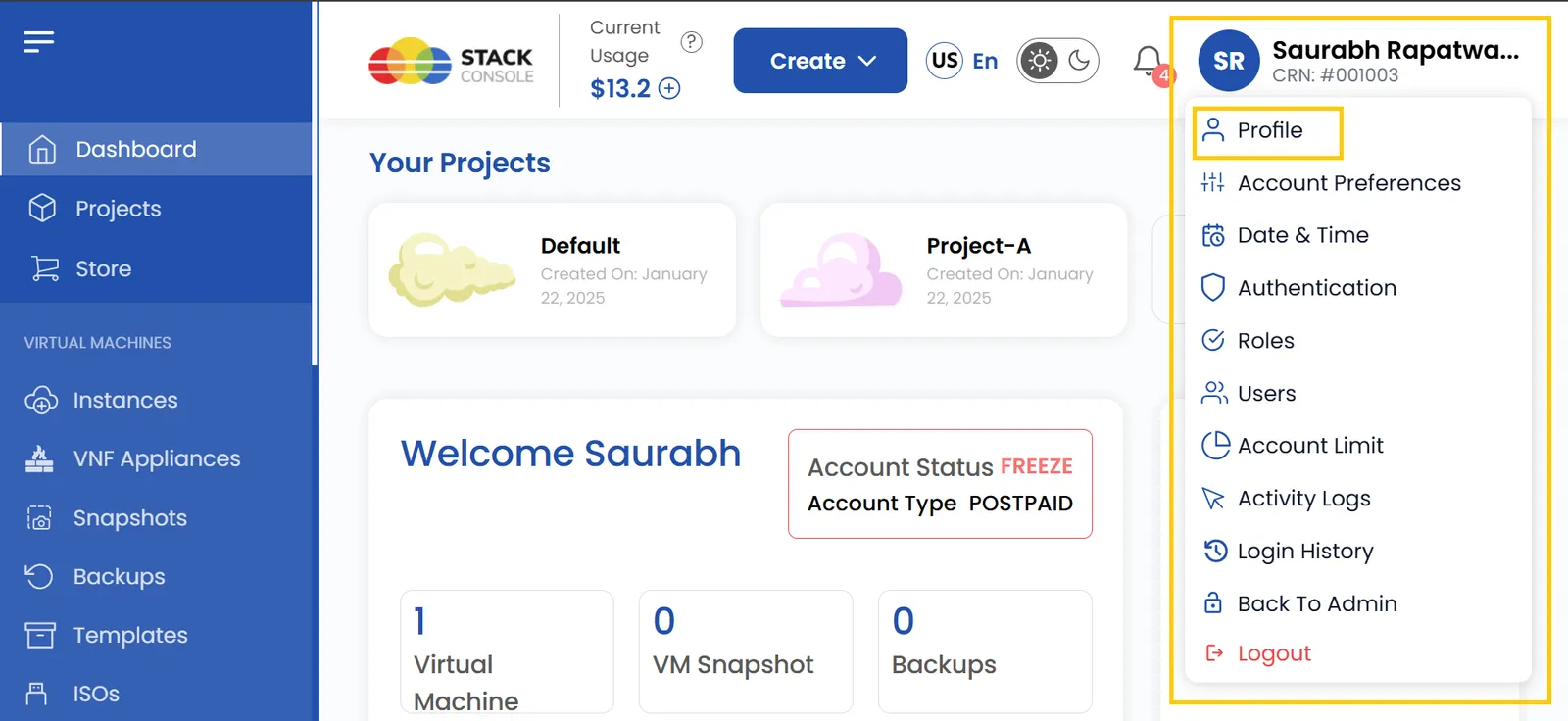
Обновление личных данных
Поддерживайте личные данные в актуальном состоянии, чтобы профиль содержал корректную информацию. В этом разделе можно изменить основные поля: имя, контактный телефон и адрес.
- Откройте раздел Profile в меню слева.
- Выберите Personal Details, чтобы изменить личные данные.
- Нажмите Submit, чтобы сохранить изменения.
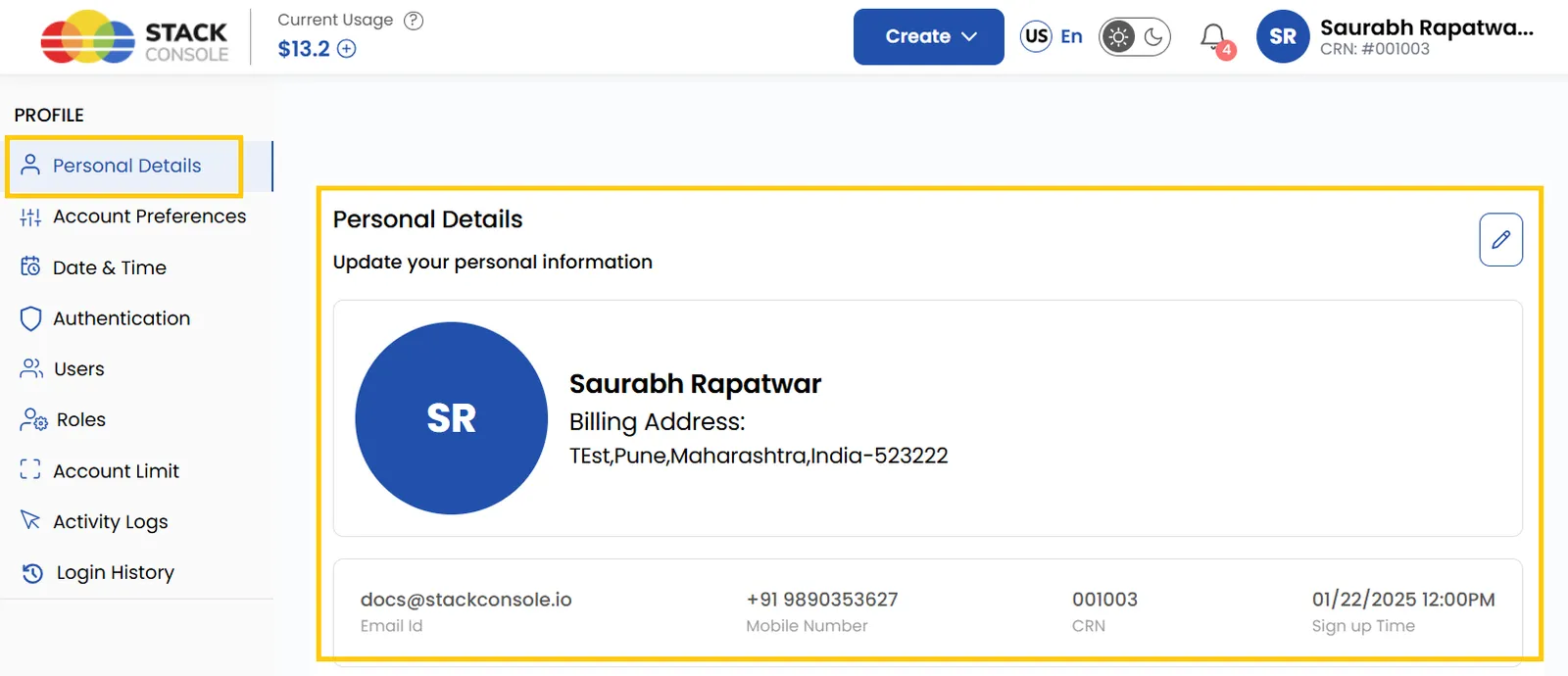
Управление платежной информацией
Корректные платежные данные необходимы для управления подписками и оплатой. В этом разделе можно добавить или изменить платежный адрес и номер телефона для выставления счетов.
- Откройте раздел Profile в меню слева.
- Выберите Personal Details и перейдите в Billing Details.
- Добавьте или измените Billing Address и Phone Number.
- Нажмите Submit, чтобы сохранить изменения.
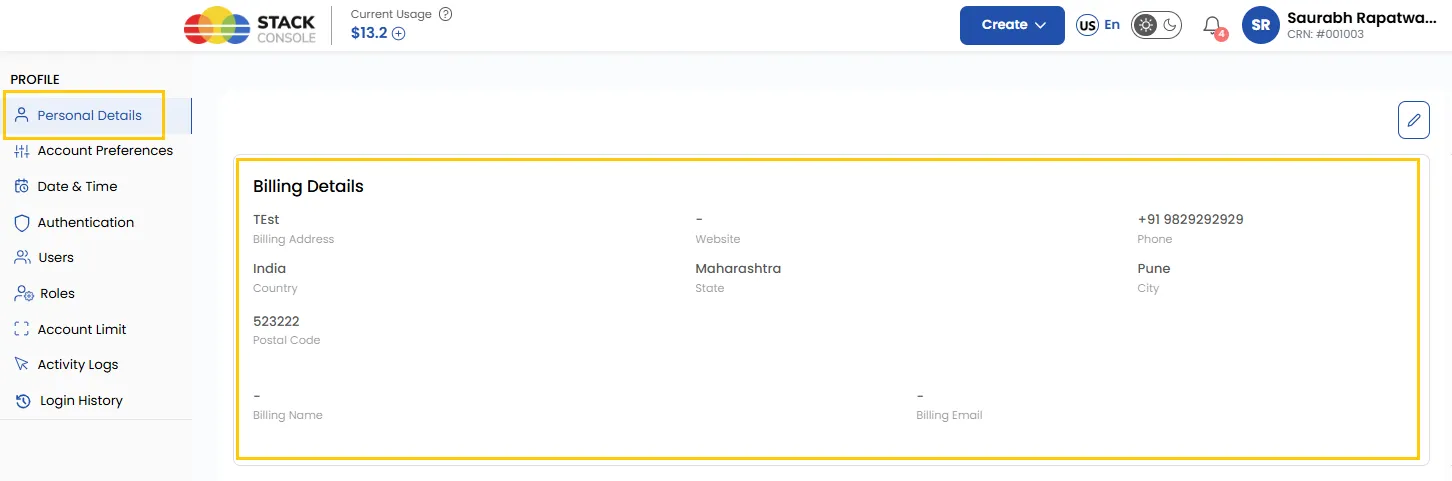
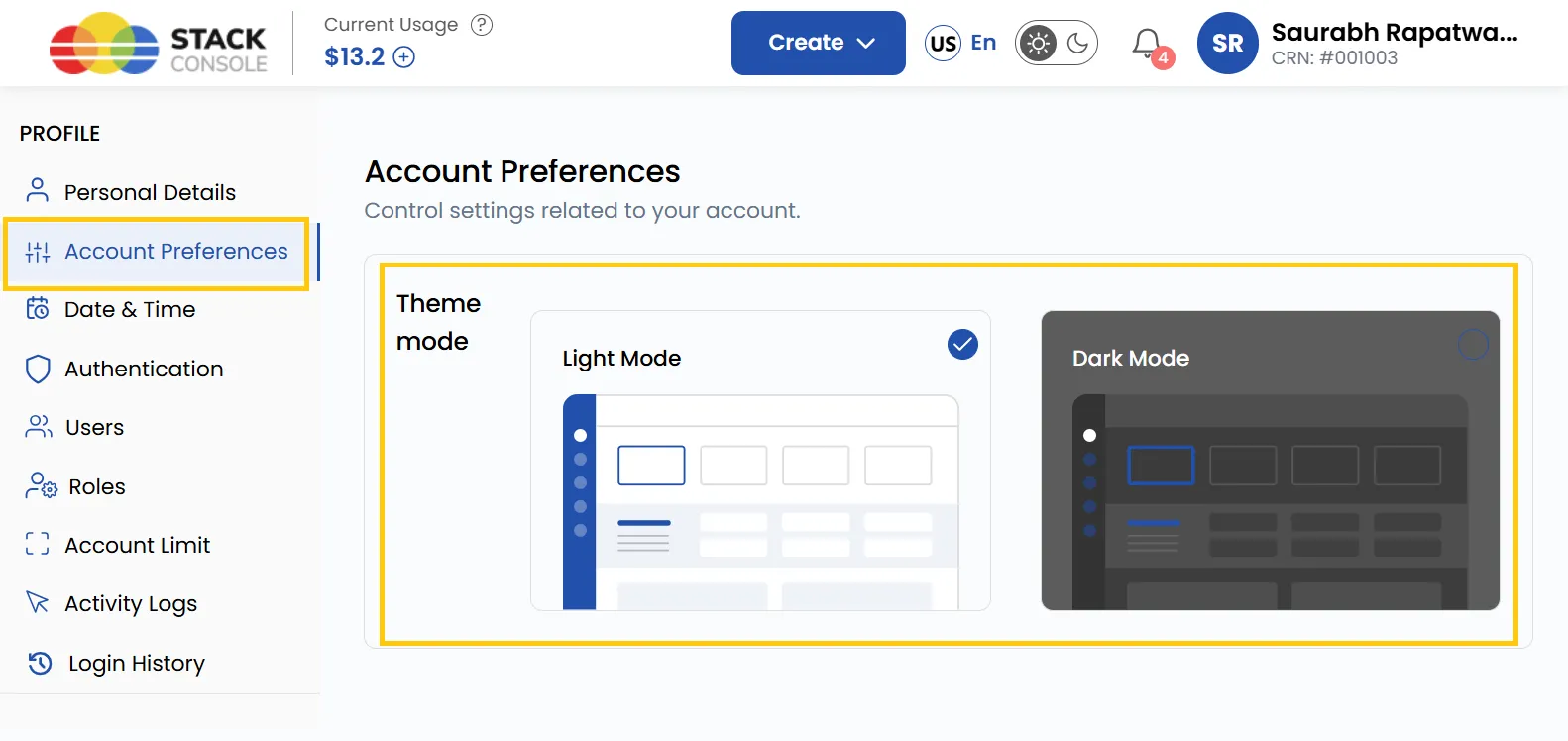
Настройки аккаунта
Настройте внешний вид панели управления под себя: переключайтесь между визуальными режимами.
- Откройте раздел Profile в меню слева.
- Выберите Account Preferences.
- Выберите Light Mode (светлая тема) или Dark Mode (темная тема).
- Переключите нужный режим — изменения применятся сразу.
Настройки даты и времени
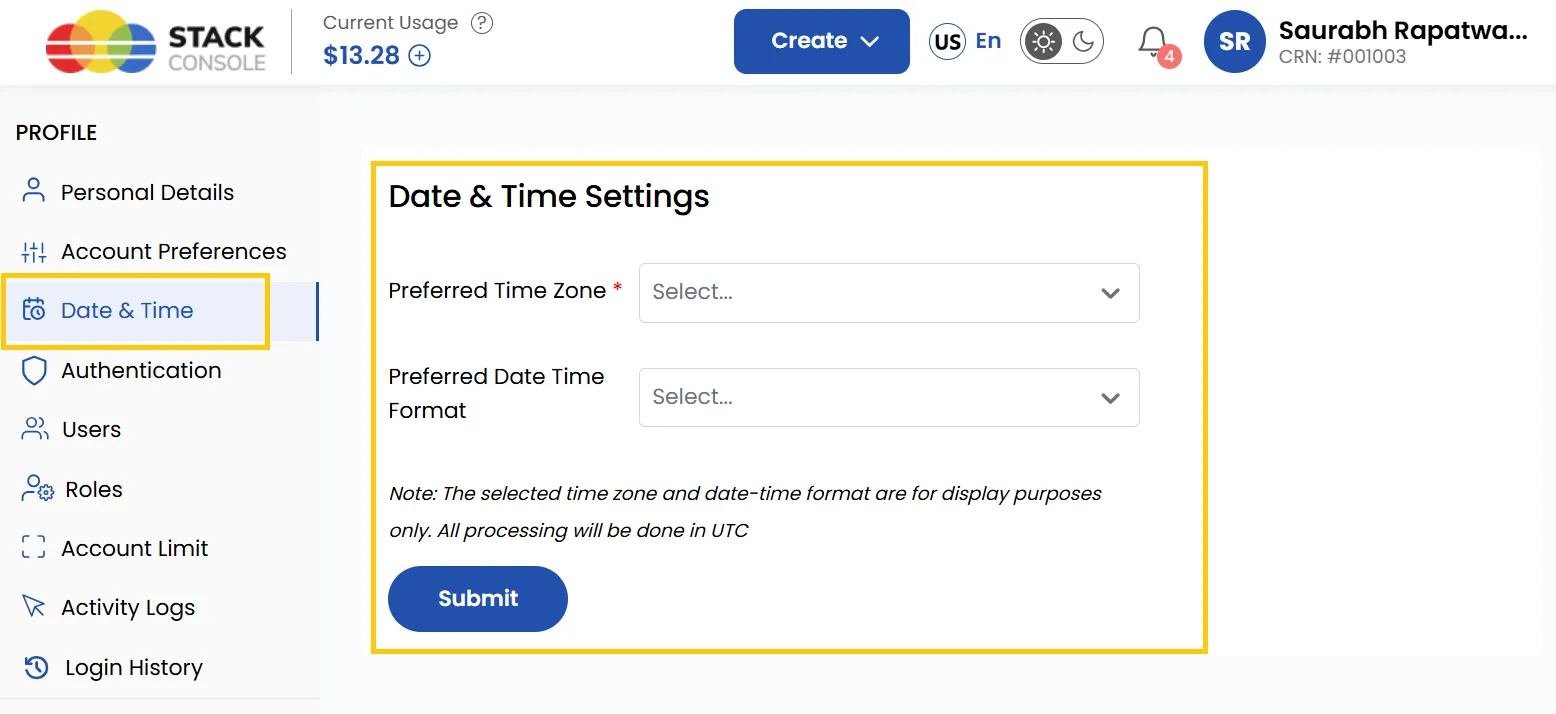
Настройте формат даты и времени, особенно если вы работаете с разными регионами.
- Откройте раздел Profile в меню слева.
- Выберите Date and Time Settings.
- Укажите Preferred Time Zone (часовой пояс) и Date Time Format (формат даты и времени).
- Нажмите Submit, чтобы применить изменения.
Двухфакторная аутентификация
Повысьте безопасность, включив двухфакторную аутентификацию (2FA) — дополнительный уровень защиты при входе.
- Откройте раздел Profile в меню слева.
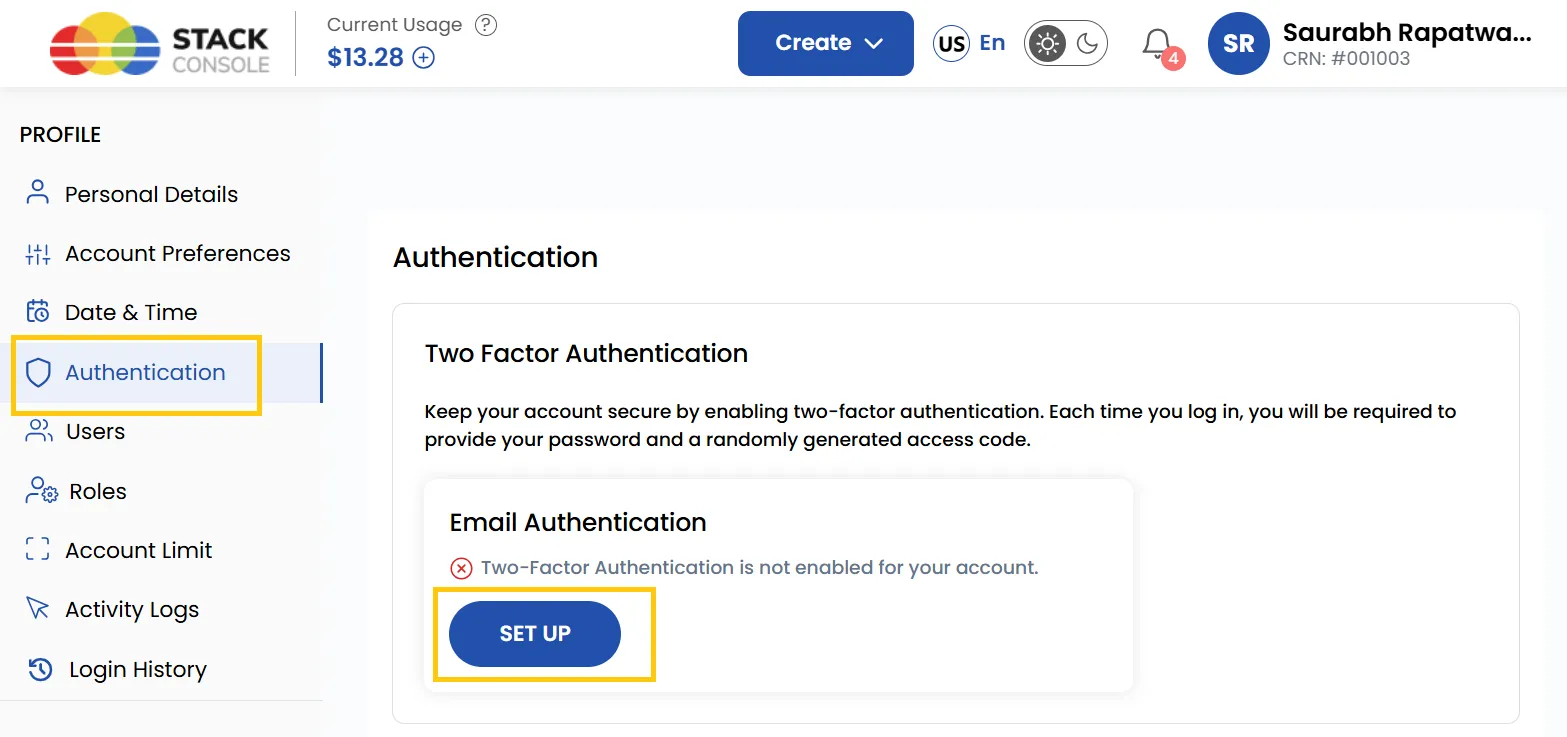
- Выберите Authentication и найдите Two-Factor Authentication (2FA).
- Нажмите Set Up в блоке Email Authentication.
- Введите Email ID и нажмите Send OTP.
- Введите OTP, отправленный на вашу почту.
- Включите Enable 2FA for All Users, если 2FA должна быть обязательной для всей организации.
Смена пароля
Для безопасности аккаунта рекомендуется периодически менять пароль.
- Откройте раздел Profile в меню слева.
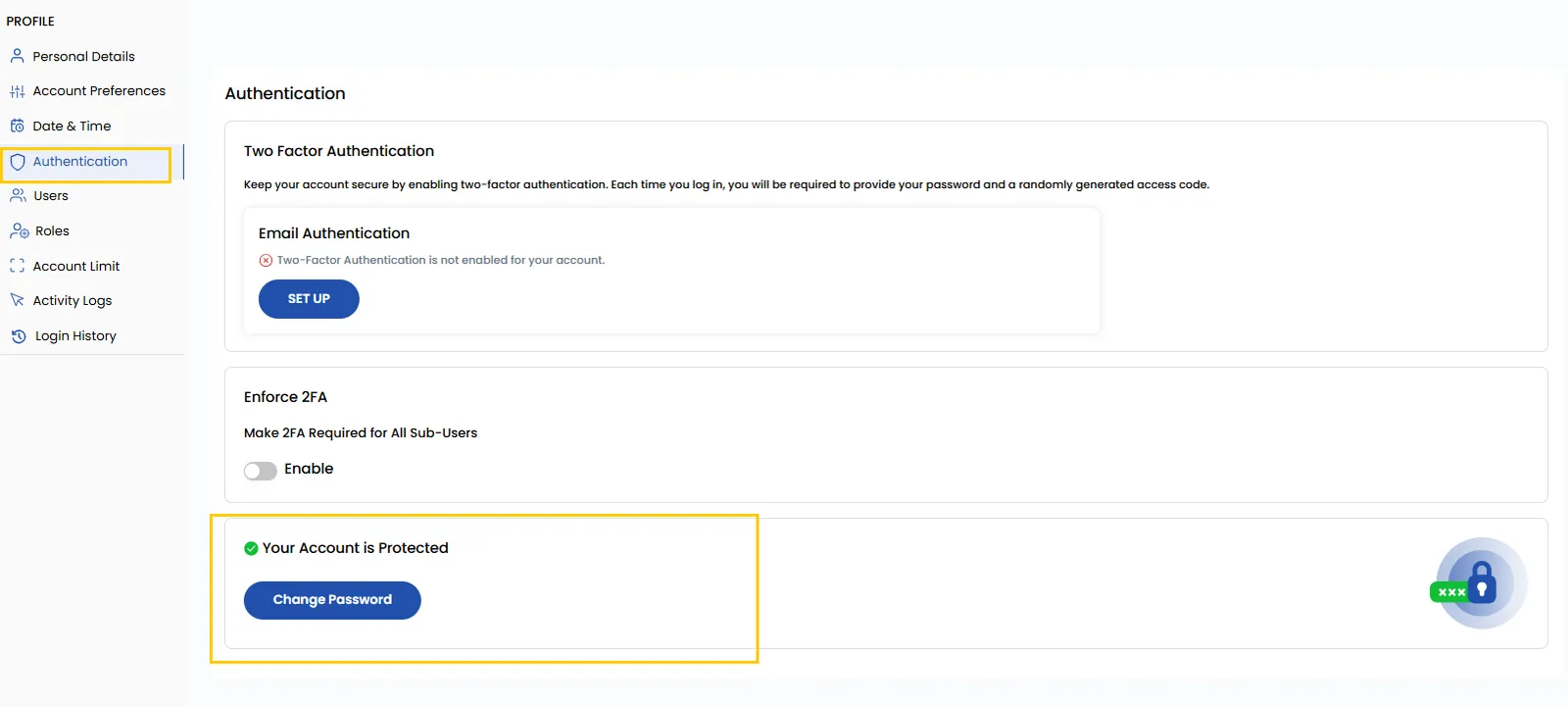
- Выберите Authentication и нажмите Change Password.
- Введите Current Password (текущий пароль), затем введите и подтвердите New Password (новый пароль) и нажмите Change Password, чтобы сохранить изменения.
Добавление нового пользователя
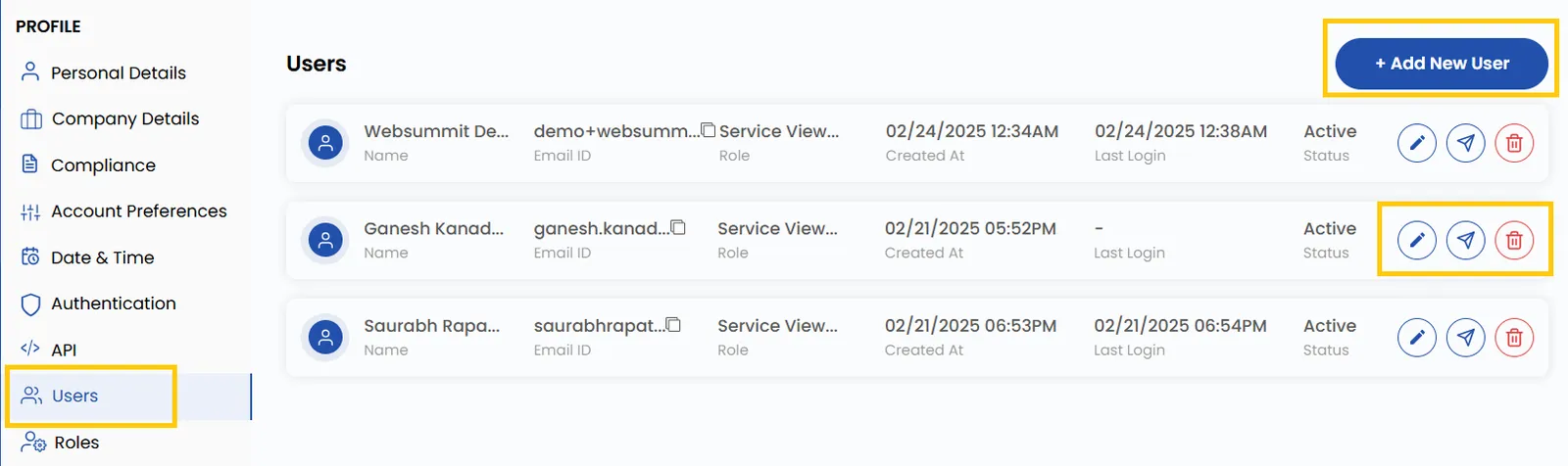
Раздел Users позволяет добавлять в организацию новых пользователей и назначать им роли и права доступа.
- Откройте раздел Profile в меню слева.
- Здесь можно просматривать пользователей и управлять ими с помощью кнопок действий — редактировать и повторно отправлять приглашение. Чтобы добавить пользователя, выберите Users и нажмите Add User.
- Введите данные пользователя, выберите его Role (роль) и нажмите Submit, чтобы создать пользователя.
Роли и права пользователей
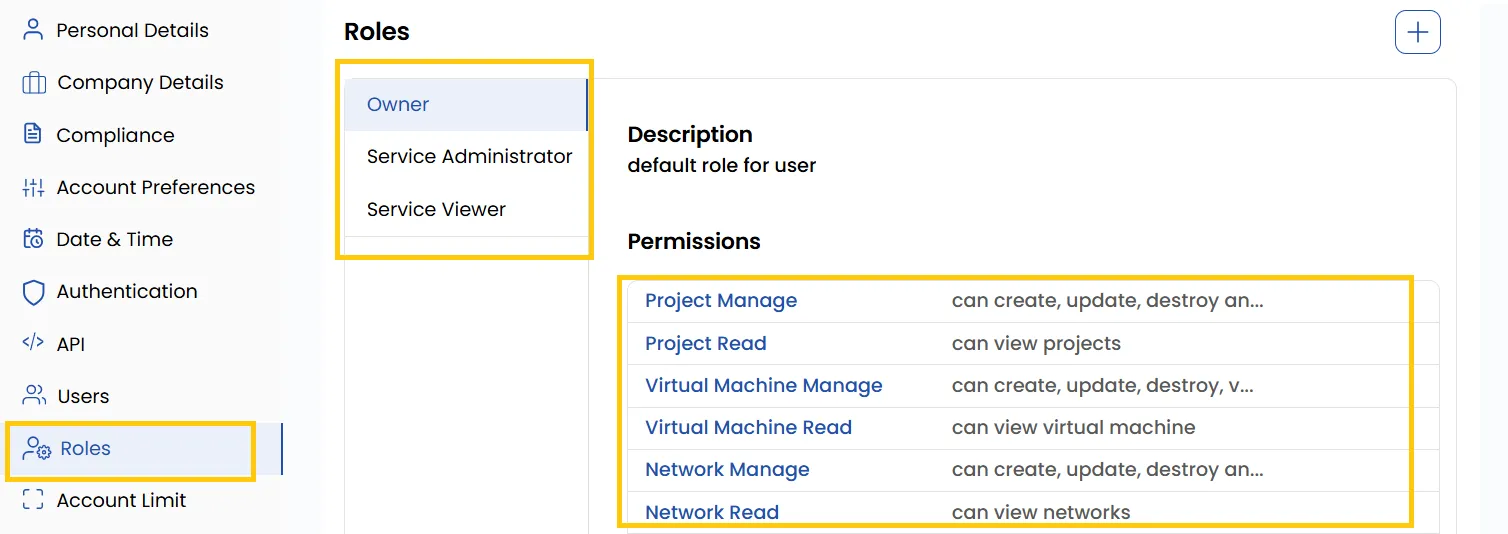
Раздел Roles позволяет назначать и настраивать роли и права доступа для каждого пользователя в организации.
- Откройте раздел Profile в меню слева.
- Выберите Roles, чтобы просмотреть и назначить права.
- Нажмите Add New Role, чтобы создать новую роль с настраиваемыми правами.
Лимиты аккаунта
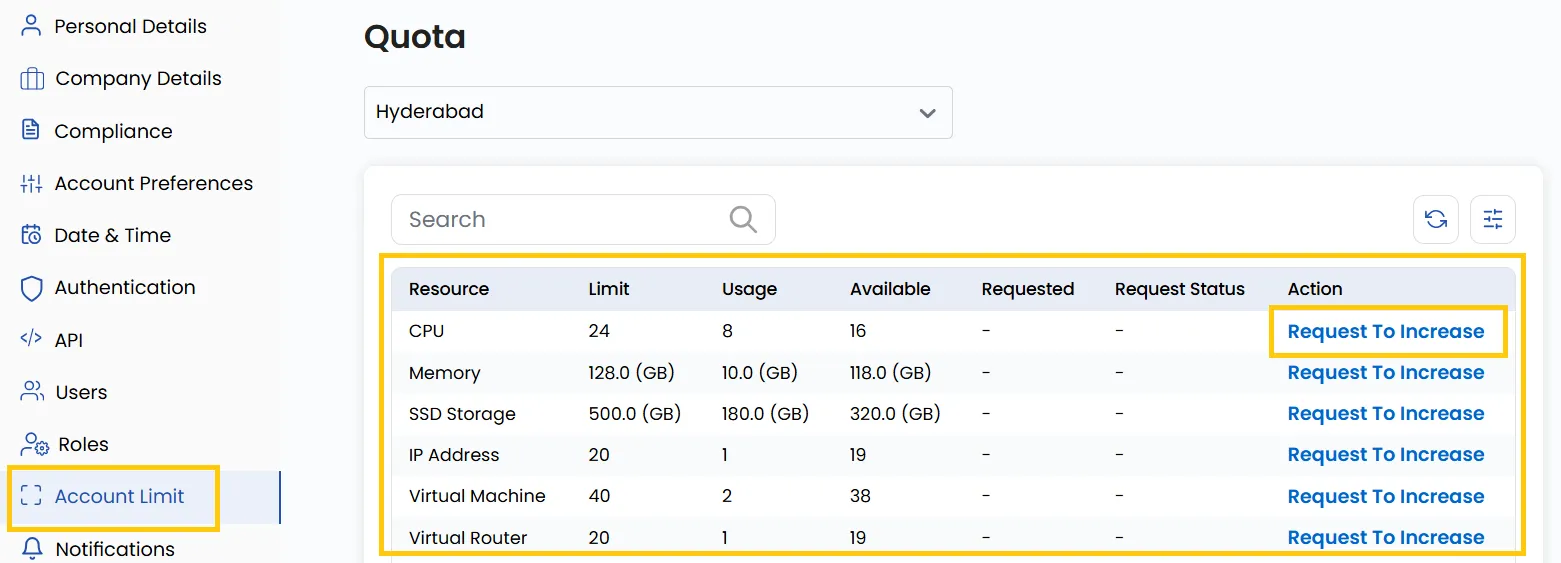
Раздел Account Limits позволяет просматривать использование ресурсов и при необходимости запрашивать увеличение лимитов.
- Откройте раздел Profile в меню слева.
- Выберите Account Limit, чтобы увидеть таблицу выделенных ресурсов.
- Нажмите Request To Increase, чтобы отправить запрос на дополнительные ресурсы.
Журнал активности
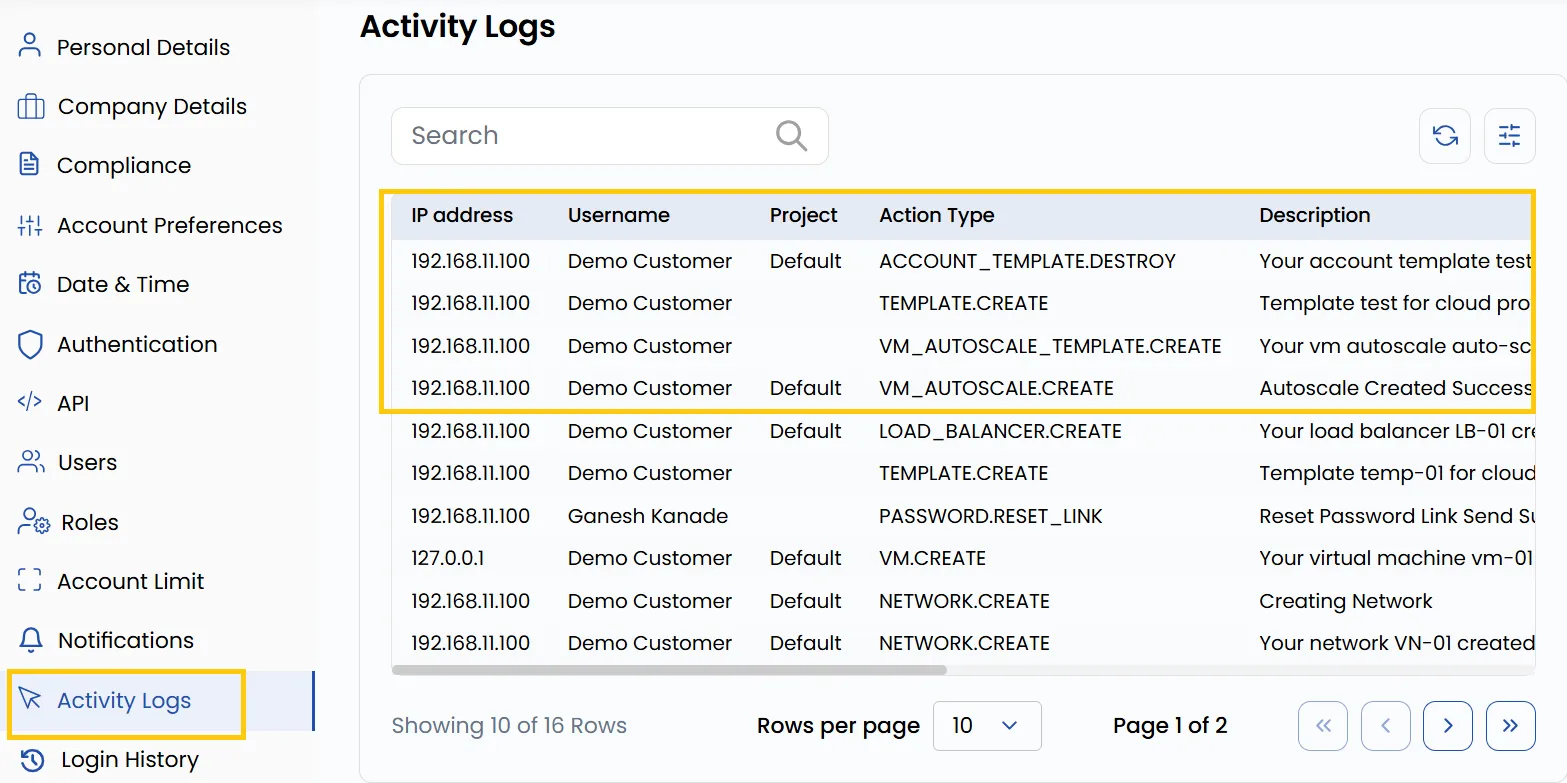
Раздел Activity Logs содержит подробную запись действий пользователей и системы на платформе.
- Откройте раздел Profile в меню слева.
- Выберите Activity Logs, чтобы отслеживать действия и изменения в системе.
- Используйте строку поиска, чтобы отфильтровать записи по ключевым словам.
История входов
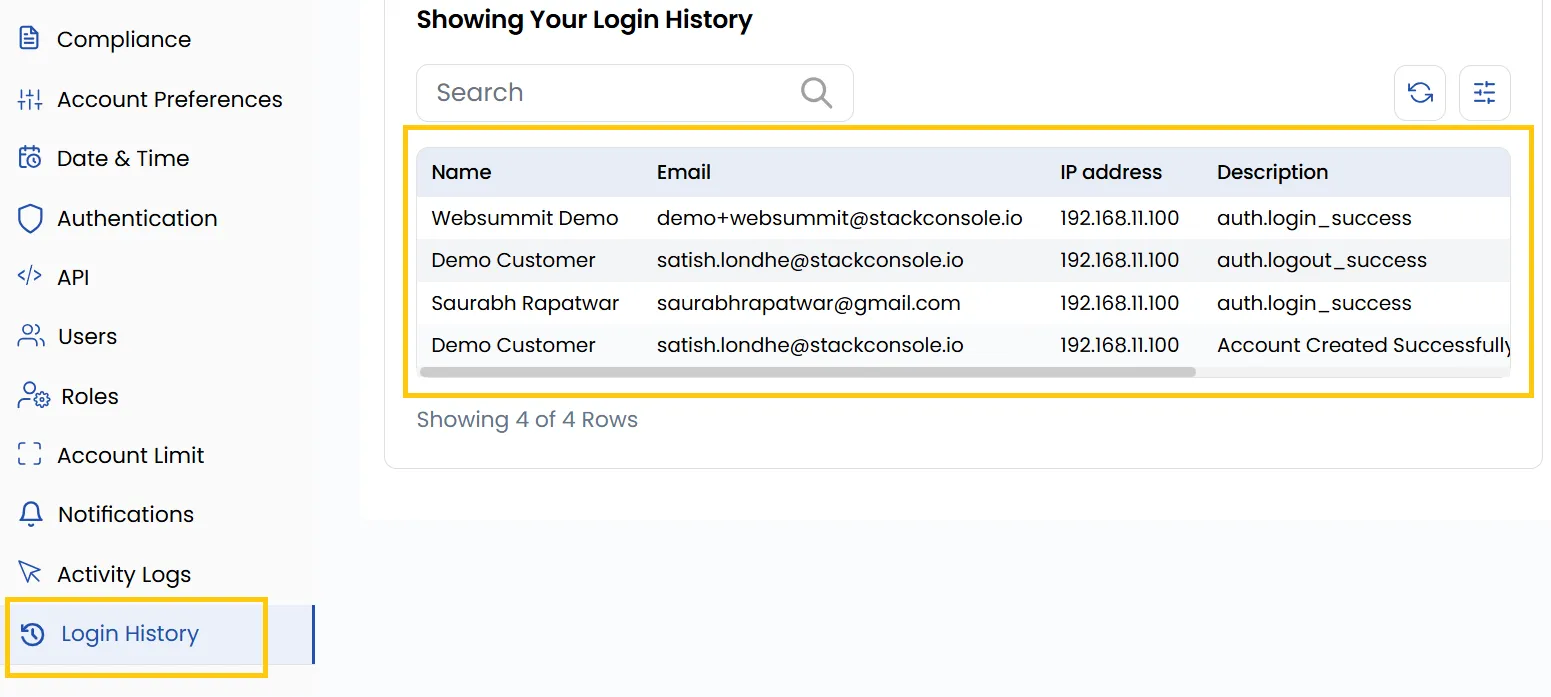
Раздел Login History позволяет отслеживать доступ к аккаунту и проверять безопасность по истории входов.
- Откройте раздел Profile в меню слева.
- Выберите Login History, чтобы просмотреть записи о входах.
Заключение
Следуя этому руководству, вы сможете эффективно управлять профилем UzCloud, усилить безопасность и настроить аккаунт под свои задачи. Актуальные данные профиля обеспечивают удобное управление аккаунтом и повышают безопасность на платформе.