Публичный IP-адрес
Публичный IP-адрес в UzCloud — это адрес, доступный из интернета, через который к облачным ресурсам можно обращаться извне. Для каждого адреса можно настроить правила брандмауэра, проброс портов и VPN удаленного доступа.
Просмотр публичных IP-адресов
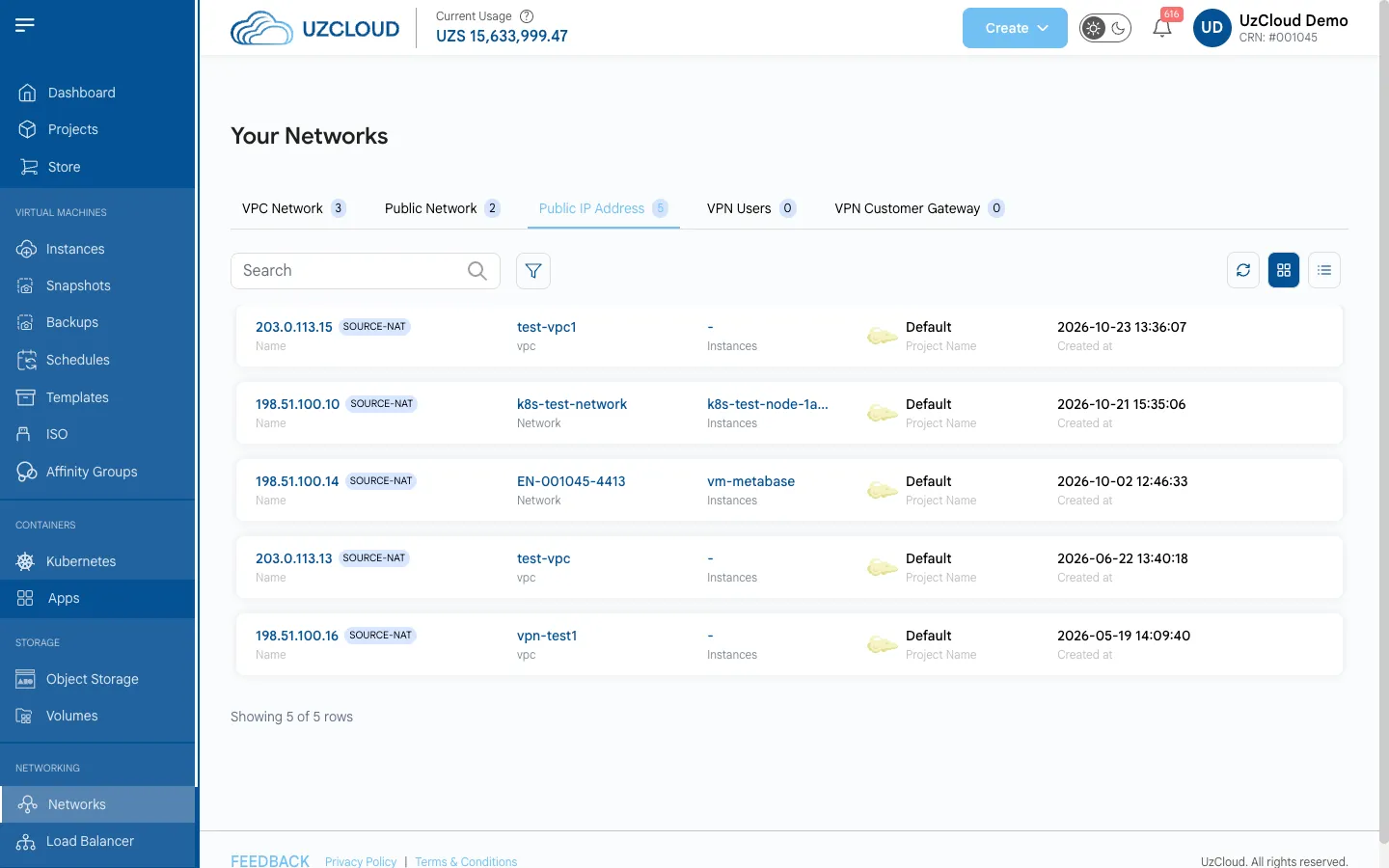
- В левом меню в разделе NETWORKING нажмите Networks и откройте вкладку Public IP Address. На ней перечислены ваши адреса: сеть или VPC, ВМ, проект и дата создания. Метка SOURCE-NAT отмечает адрес, который сеть или VPC использует для исходящего трафика.
Сведения об IP-адресе
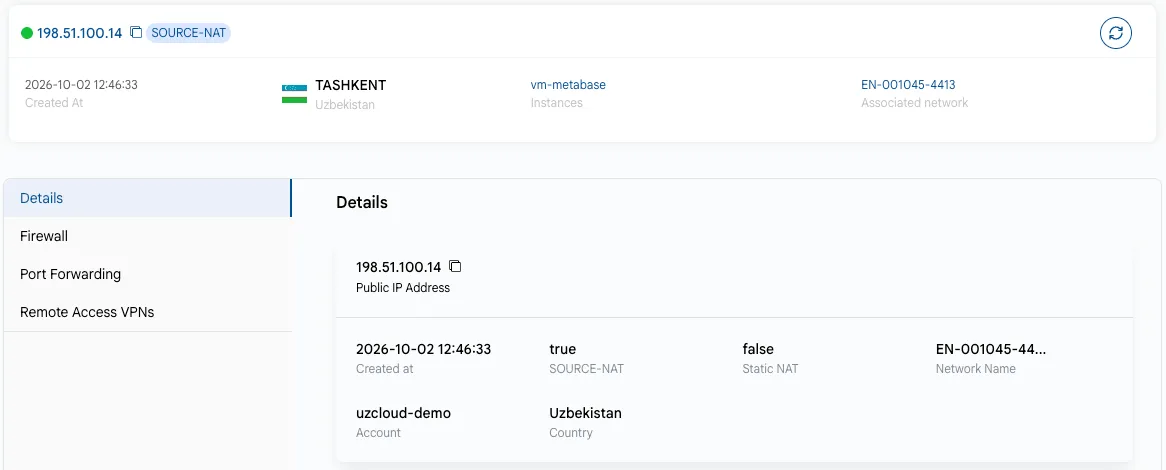
- Нажмите на адрес, чтобы открыть его страницу. На карточке показаны дата создания, расположение, ВМ и связанная сеть. На вкладке Details показаны IP-адрес, дата создания, является ли он адресом SOURCE-NAT или Static NAT, имя сети, учетная запись и страна.
Правила брандмауэра
Правила брандмауэра определяют, какой входящий трафик может достичь адреса.
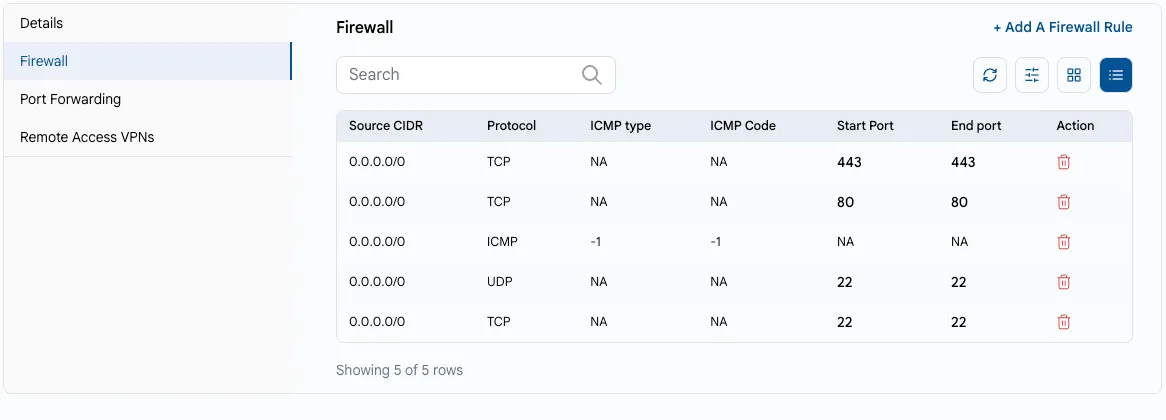
- Откройте вкладку Firewall. На ней перечислены правила: исходный CIDR, протокол, тип и код ICMP, диапазон портов. Чтобы удалить правило, нажмите на значок удаления в его строке.
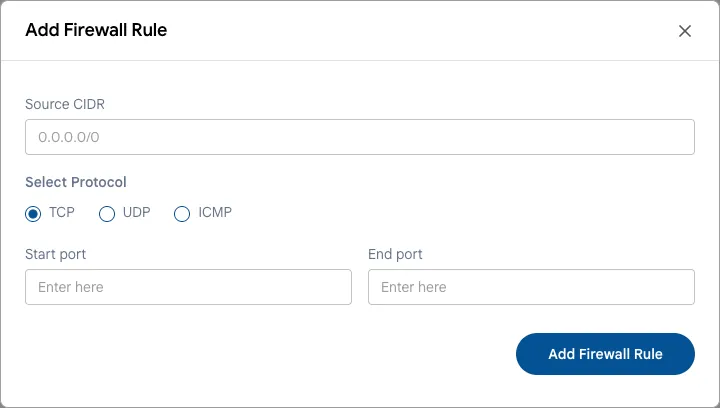
- Нажмите + Add A Firewall Rule.
- Укажите исходный диапазон в поле Source CIDR (например,
0.0.0.0/0— любой адрес), выберите протокол (TCP, UDP или ICMP), укажите Start port и End port и нажмите Add Firewall Rule.
Правила проброса портов
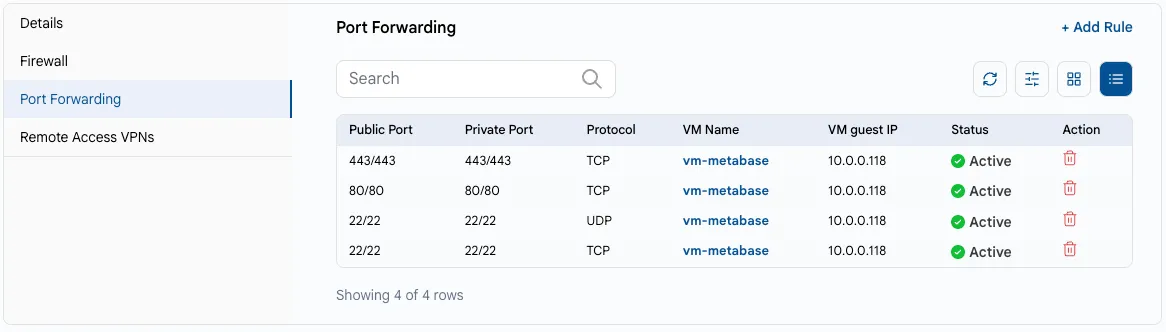
Проброс портов направляет трафик, приходящий на публичный порт, на порт ВМ в сети.
- Откройте вкладку Port Forwarding. На ней перечислены правила: публичный и внутренний порты, протокол, имя ВМ, внутренний IP-адрес ВМ и статус.
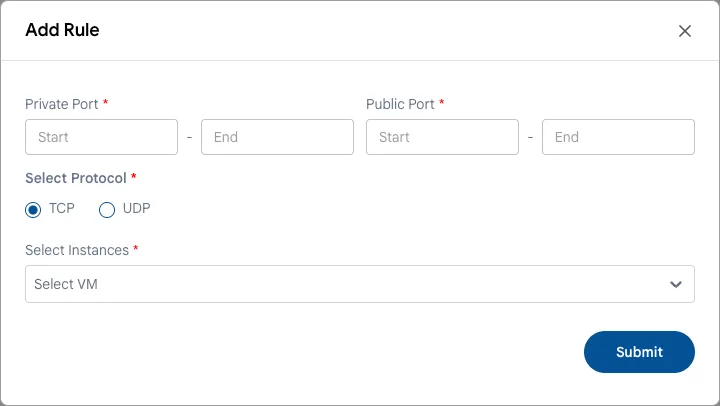
- Нажмите + Add Rule.
- Private Port — диапазон портов (начало и конец) на ВМ.
- Public Port — диапазон портов (начало и конец) на публичном IP-адресе.
- Select Protocol — TCP или UDP.
- Select Instances — ВМ, которая будет получать трафик.
- Нажмите Submit.
Примечание
Чтобы порт был доступен из интернета, для него также нужно правило брандмауэра.
VPN удаленного доступа
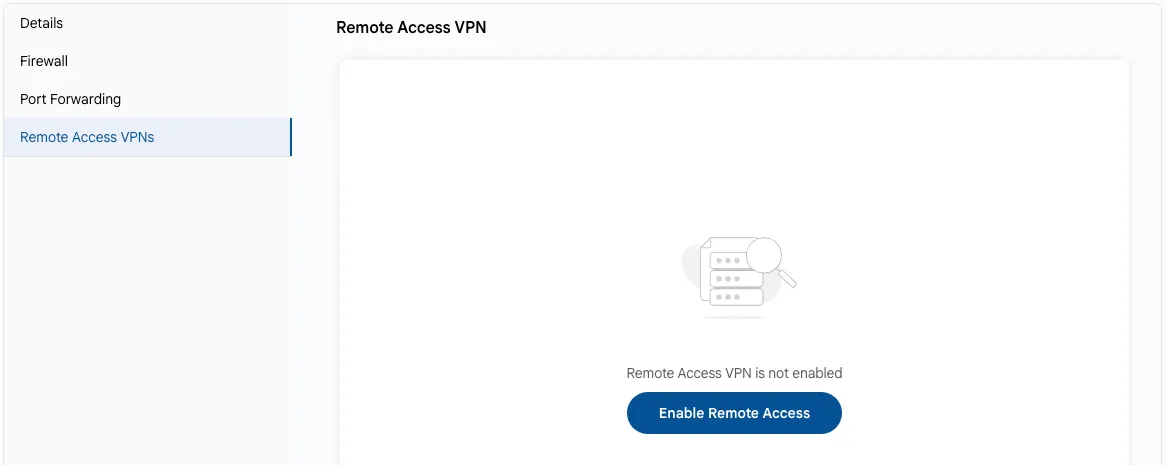
- Откройте вкладку Remote Access VPNs. Чтобы получить защищенный удаленный доступ к частной сети, нажмите Enable Remote Access. Затем добавьте пользователей на вкладке VPN Users страницы Networks.
Заключение
Следуя этому руководству, вы сможете управлять публичными IP-адресами в UzCloud: просматривать сведения о них, задавать правила брандмауэра, настраивать проброс портов и включать VPN-доступ.