UzCloud’da foydalanuvchi profilini sozlash
UzCloud foydalanuvchi profili boʻlimi shaxsiy maʼlumotlarni boshqarish, parolni oʻzgartirish, toʻlov parametrlarini sozlash, foydalanuvchilar va rollarni qoʻshish hamda akkauntdagi faoliyatni kuzatish imkonini beradi. Bu yerda akkaunt haqidagi batafsil maʼlumot va uning sozlamalari jamlangan.
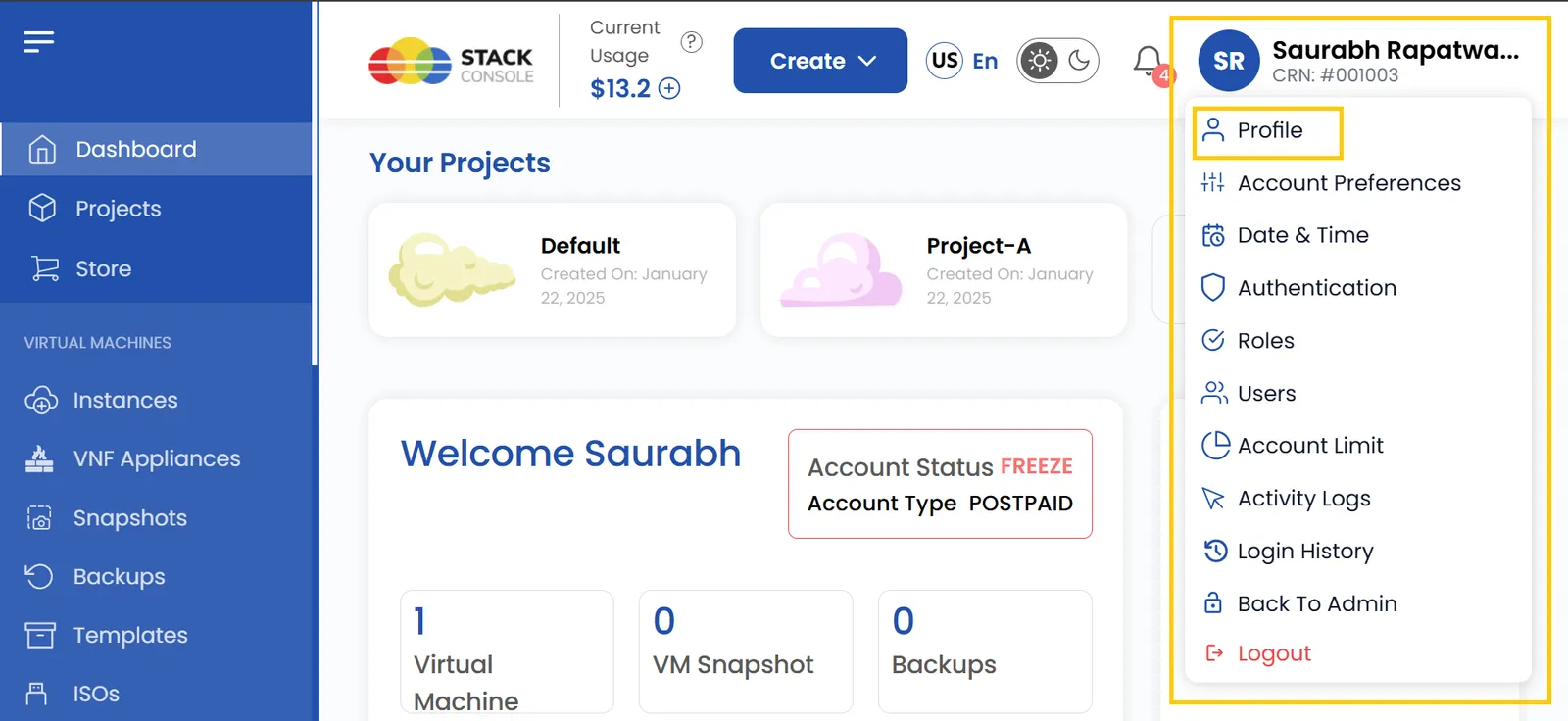
Shaxsiy maʼlumotlarni yangilash
Profilingizda toʻgʻri maʼlumotlar boʻlishi uchun shaxsiy maʼlumotlaringizni dolzarb holatda saqlang. Ushbu boʻlimda asosiy maydonlarni oʻzgartirish mumkin: ism, telefon raqami va manzil.
- Chap menyudan Profile boʻlimiga oʻting.
- Shaxsiy maʼlumotlarni oʻzgartirish uchun Personal Details ni tanlang.
- Oʻzgarishlarni saqlash uchun Submit tugmasini bosing.
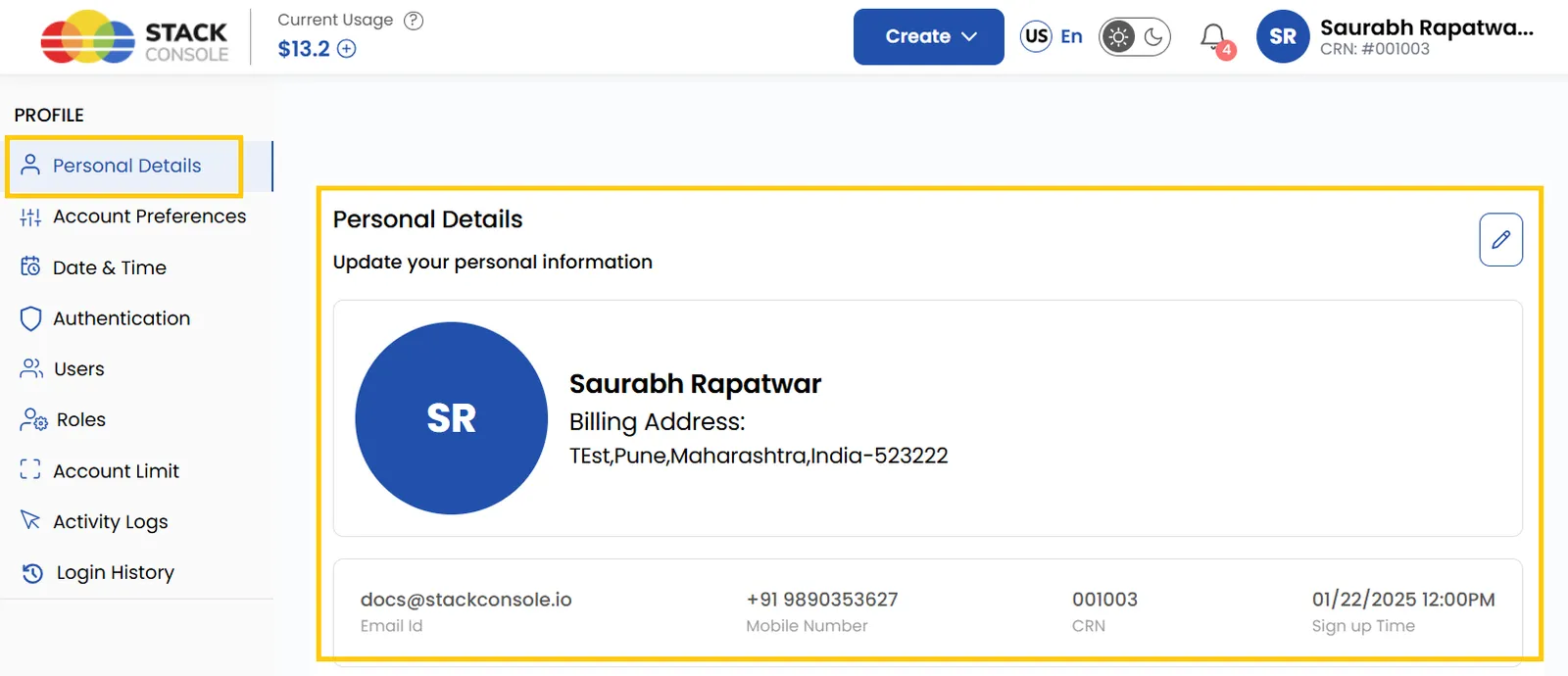
Toʻlov maʼlumotlarini boshqarish
Obunalar va toʻlovlarni boshqarish uchun toʻgʻri toʻlov maʼlumotlari zarur. Ushbu boʻlimda hisob-fakturalar uchun toʻlov manzili va telefon raqamini qoʻshish yoki oʻzgartirish mumkin.
- Chap menyudan Profile boʻlimiga oʻting.
- Personal Details ni tanlang va Billing Details ga oʻting.
- Billing Address va Phone Number ni qoʻshing yoki oʻzgartiring.
- Oʻzgarishlarni saqlash uchun Submit tugmasini bosing.
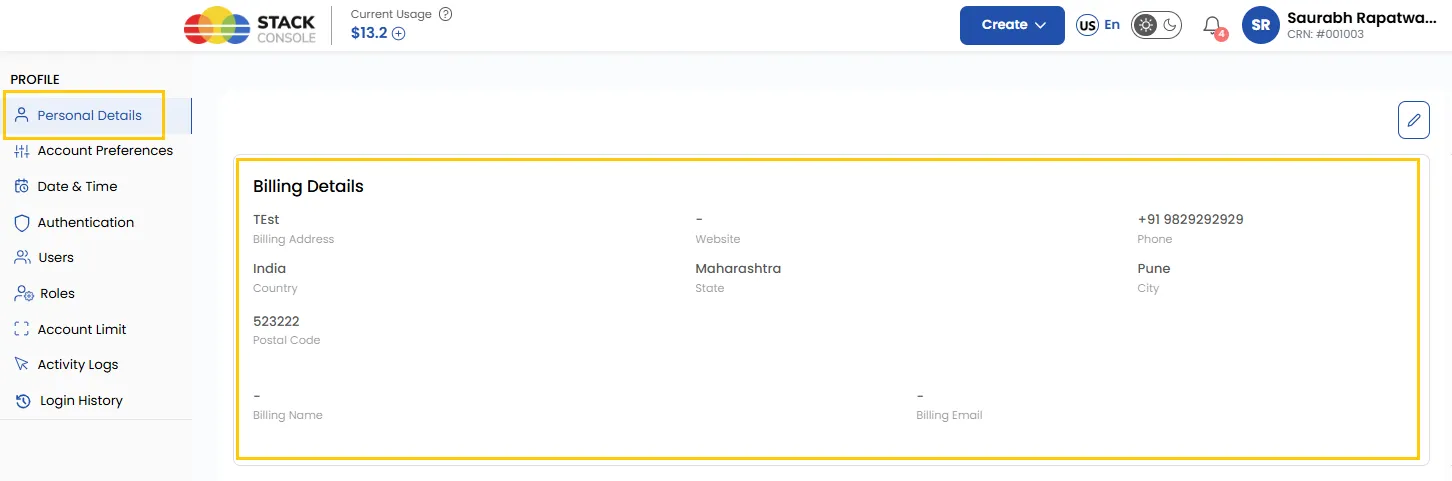
Akkaunt sozlamalari
Boshqaruv panelining koʻrinishini oʻzingizga moslang: vizual rejimlar oʻrtasida almashing.
- Chap menyudan Profile boʻlimiga oʻting.
- Account Preferences ni tanlang.
- Light Mode (yorugʻ mavzu) yoki Dark Mode (qorongʻi mavzu) ni tanlang.
- Kerakli rejimni yoqing — oʻzgarishlar darhol qoʻllaniladi.
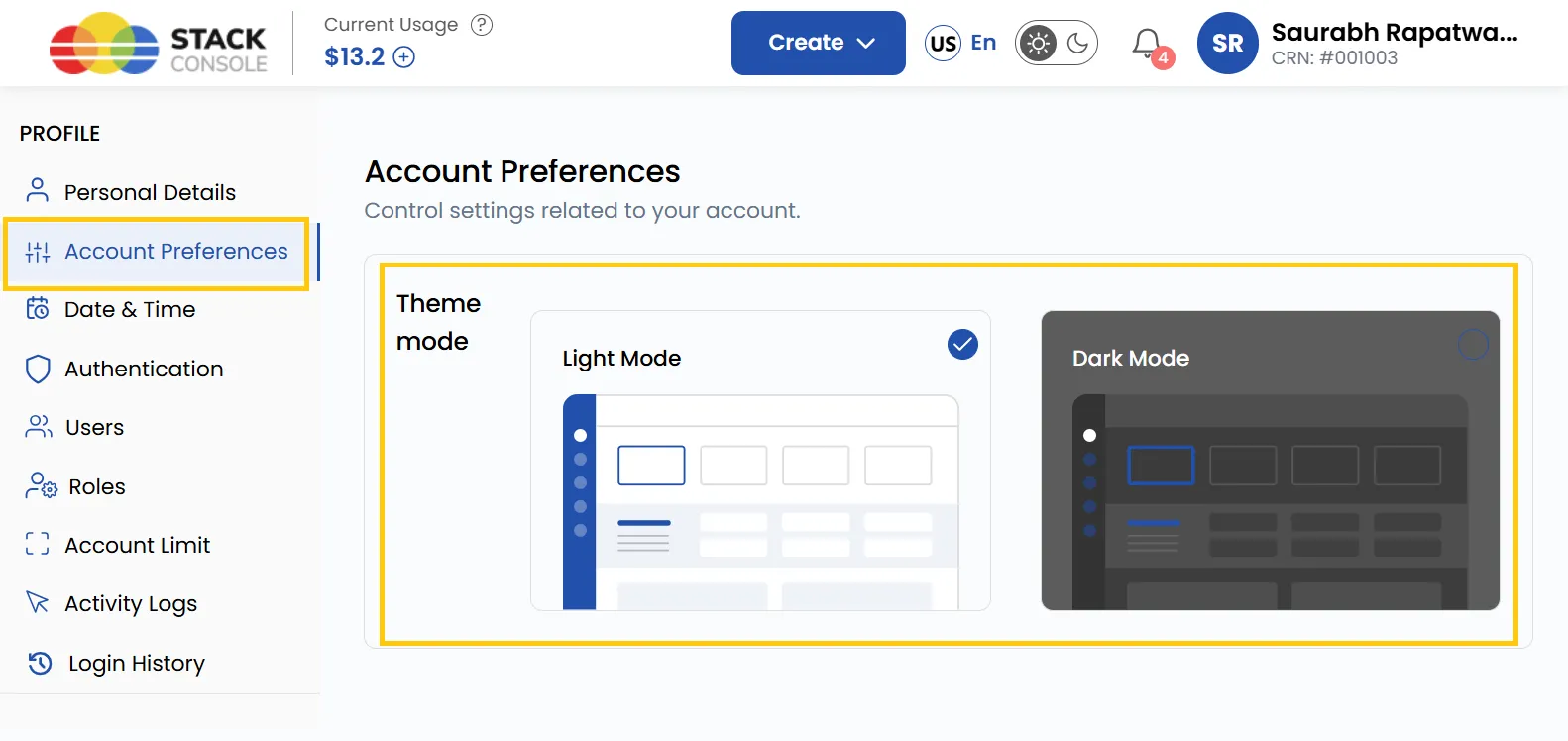
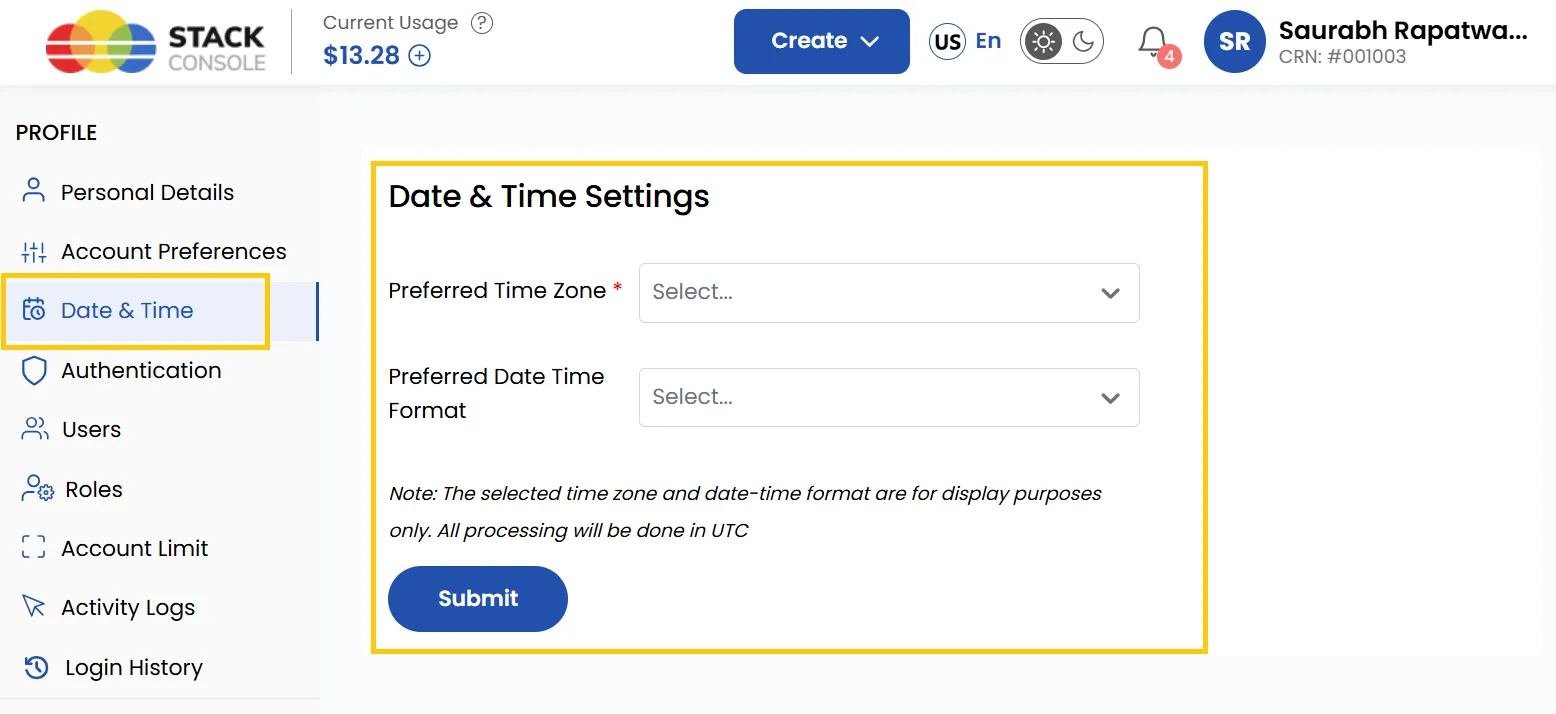
Sana va vaqt sozlamalari
Sana va vaqt formatini sozlang, ayniqsa turli mintaqalar bilan ishlasangiz.
- Chap menyudan Profile boʻlimiga oʻting.
- Date and Time Settings ni tanlang.
- Preferred Time Zone (vaqt mintaqasi) va Date Time Format (sana va vaqt formati) ni belgilang.
- Oʻzgarishlarni qoʻllash uchun Submit tugmasini bosing.
Ikki bosqichli autentifikatsiya
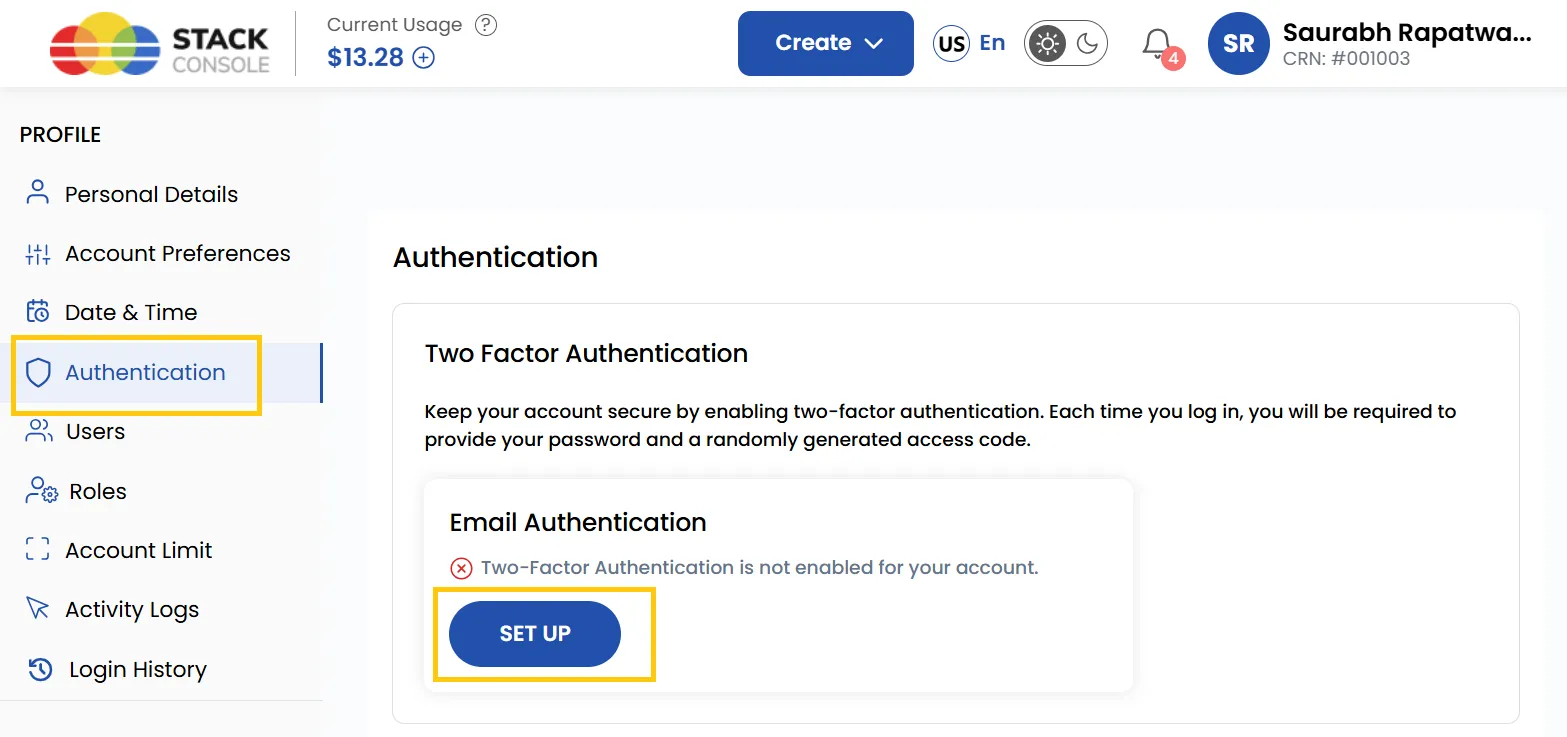
Xavfsizlikni oshirish uchun ikki bosqichli autentifikatsiyani (2FA) yoqing — bu tizimga kirishda qoʻshimcha himoya qatlamini qoʻshadi.
- Chap menyudan Profile boʻlimiga oʻting.
- Authentication ni tanlang va Two-Factor Authentication (2FA) ni toping.
- Email Authentication blokida Set Up tugmasini bosing.
- Email ID ni kiriting va Send OTP tugmasini bosing.
- Pochtangizga yuborilgan OTP kodini kiriting.
- Agar 2FA butun tashkilot uchun majburiy boʻlishi kerak boʻlsa, Enable 2FA for All Users ni yoqing.
Parolni oʻzgartirish
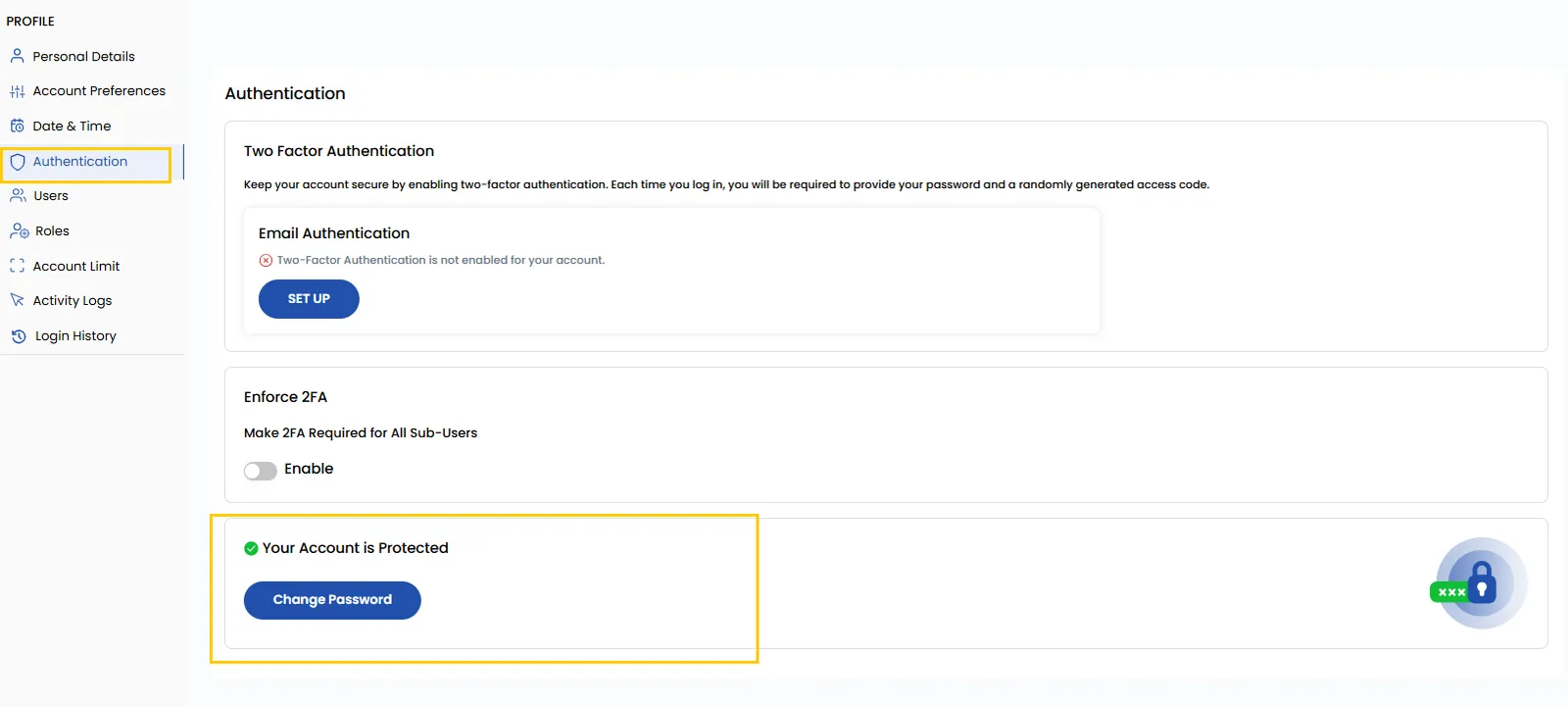
Akkaunt xavfsizligi uchun parolni vaqti-vaqti bilan oʻzgartirib turish tavsiya etiladi.
- Chap menyudan Profile boʻlimiga oʻting.
- Authentication ni tanlang va Change Password tugmasini bosing.
- Current Password (joriy parol) ni kiriting, soʻng New Password (yangi parol) ni kiriting va tasdiqlang, keyin oʻzgarishlarni saqlash uchun Change Password tugmasini bosing.
Yangi foydalanuvchi qoʻshish
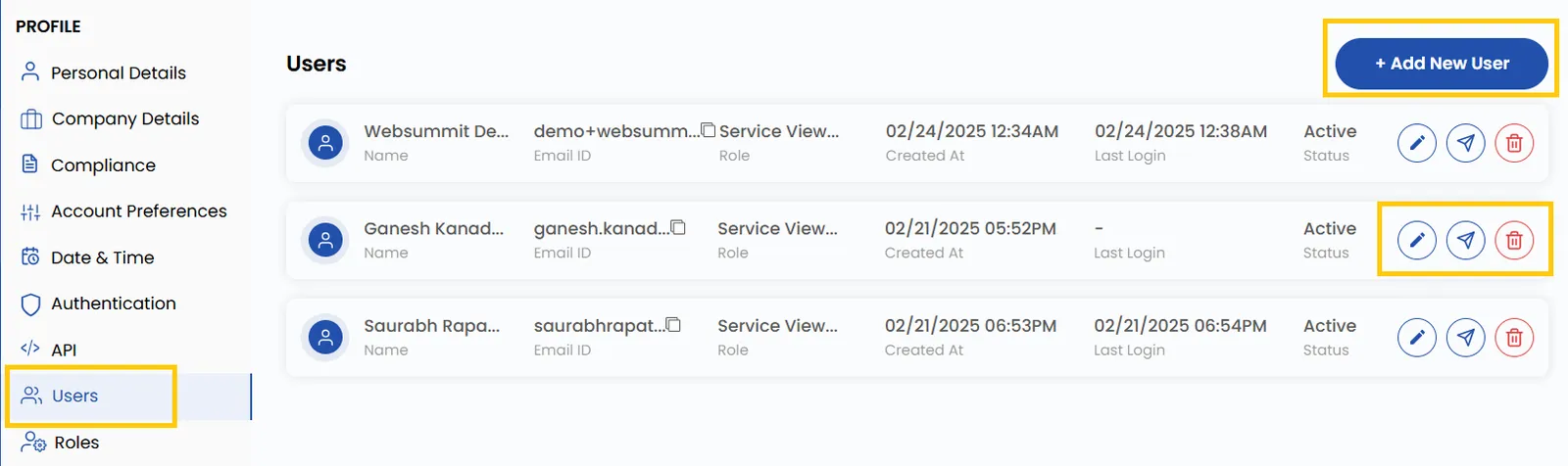
Users boʻlimi tashkilotga yangi foydalanuvchilarni qoʻshish va ularga rollar hamda huquqlarni tayinlash imkonini beradi.
- Chap menyudan Profile boʻlimiga oʻting.
- Bu yerda foydalanuvchilarni koʻrish va amal tugmalari yordamida ularni boshqarish mumkin — tahrirlash va taklifnomani qayta yuborish. Foydalanuvchi qoʻshish uchun Users ni tanlang va Add User tugmasini bosing.
- Foydalanuvchi maʼlumotlarini kiriting, uning Role (roli) ni tanlang va foydalanuvchini yaratish uchun Submit tugmasini bosing.
Foydalanuvchi rollari va huquqlari
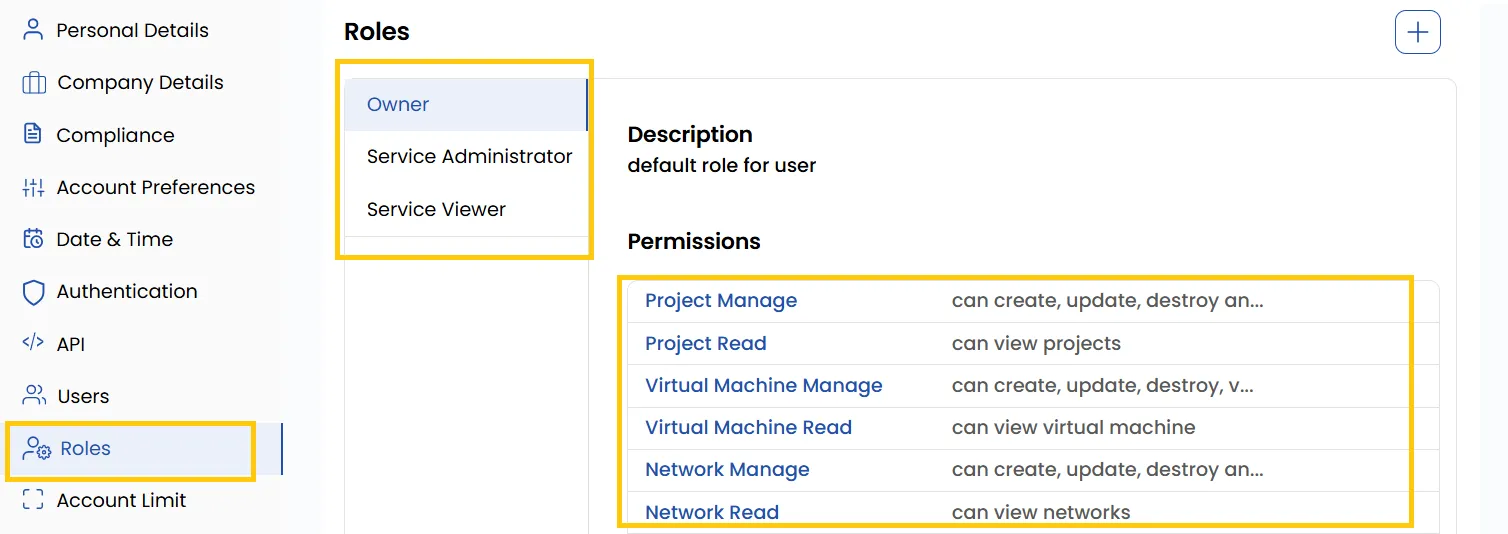
Roles boʻlimi tashkilotdagi har bir foydalanuvchi uchun rollar va kirish huquqlarini tayinlash hamda sozlash imkonini beradi.
- Chap menyudan Profile boʻlimiga oʻting.
- Huquqlarni koʻrish va tayinlash uchun Roles ni tanlang.
- Moslashtirilgan huquqlarga ega yangi rol yaratish uchun Add New Role tugmasini bosing.
Akkaunt limitlari
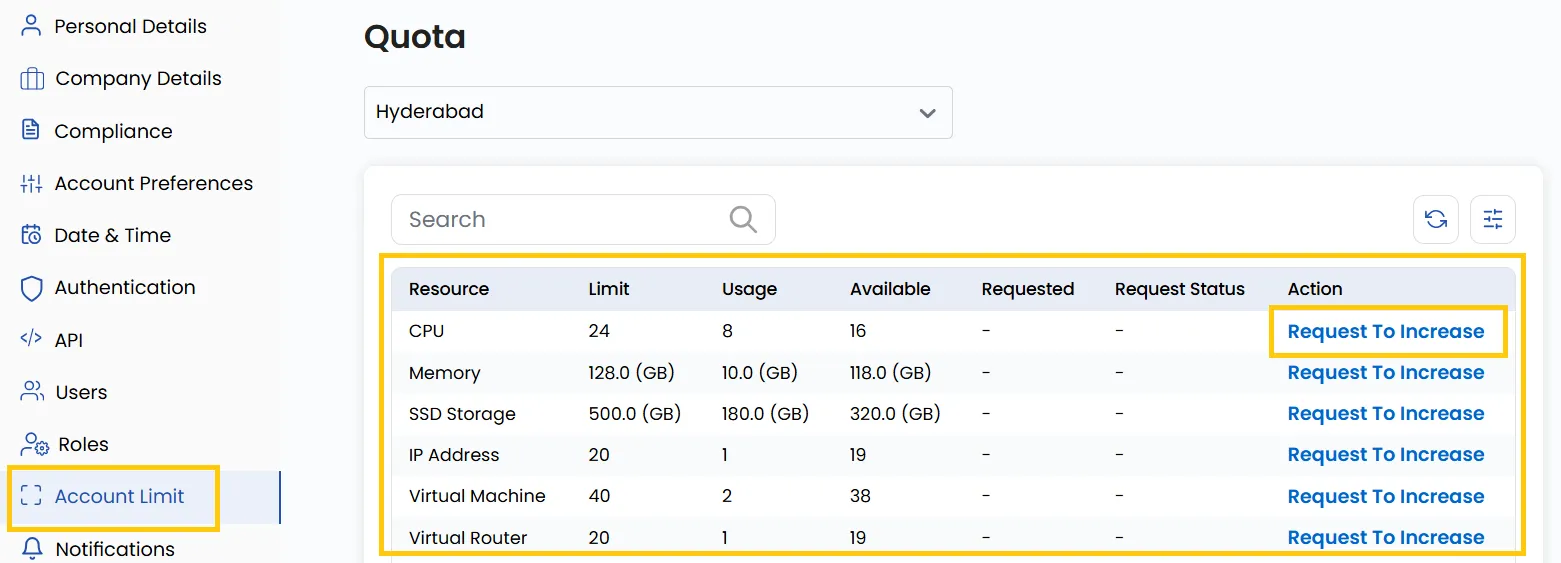
Account Limits boʻlimi resurslardan foydalanishni koʻrish va zarur boʻlganda limitlarni oshirishni soʻrash imkonini beradi.
- Chap menyudan Profile boʻlimiga oʻting.
- Ajratilgan resurslar jadvalini koʻrish uchun Account Limit ni tanlang.
- Qoʻshimcha resurslar uchun soʻrov yuborish maqsadida Request To Increase tugmasini bosing.
Faoliyat jurnali
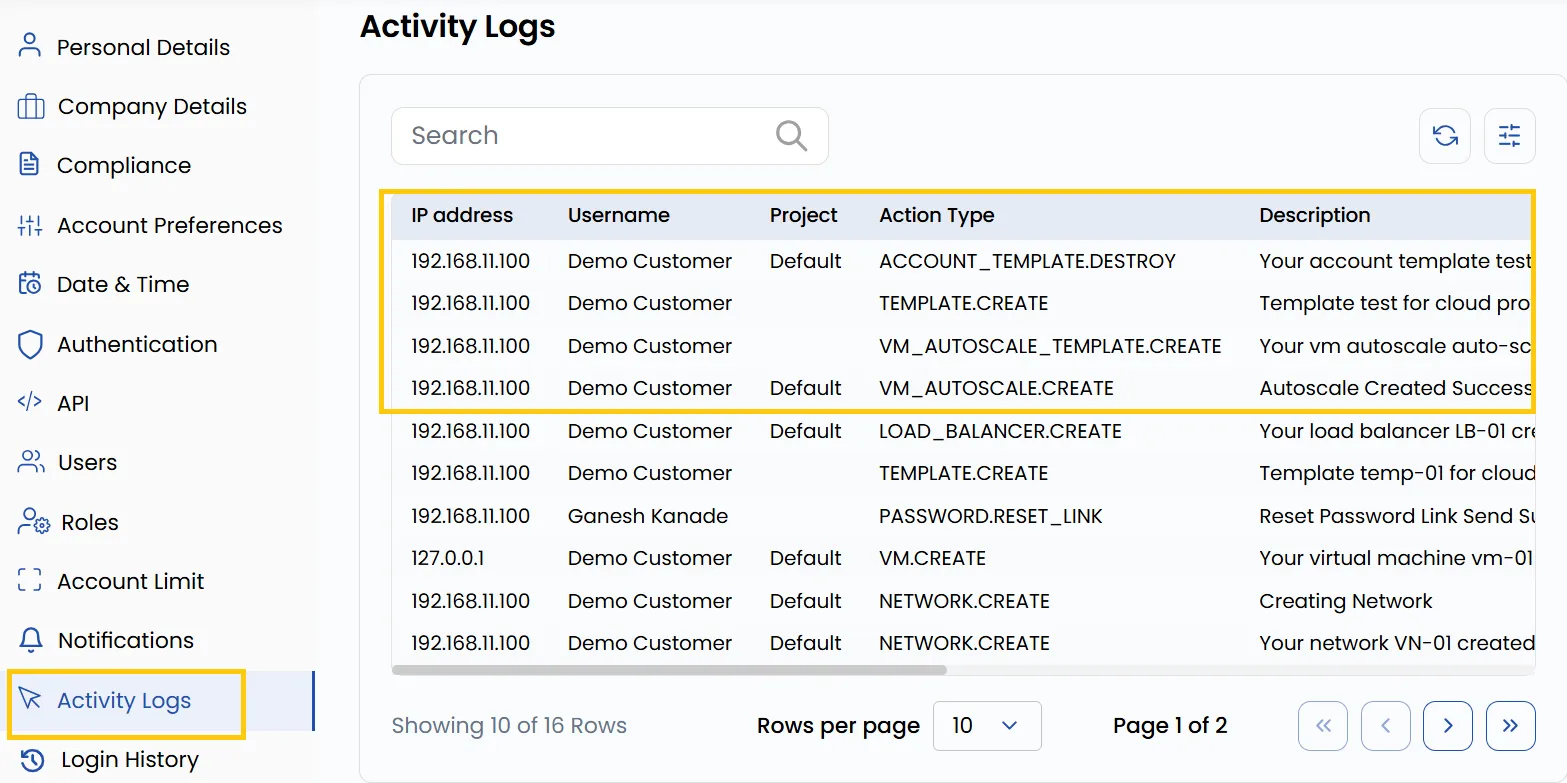
Activity Logs boʻlimida platformadagi foydalanuvchilar va tizim harakatlarining batafsil yozuvlari saqlanadi.
- Chap menyudan Profile boʻlimiga oʻting.
- Tizimdagi harakatlar va oʻzgarishlarni kuzatish uchun Activity Logs ni tanlang.
- Yozuvlarni kalit soʻzlar boʻyicha filtrlash uchun qidiruv satridan foydalaning.
Kirishlar tarixi
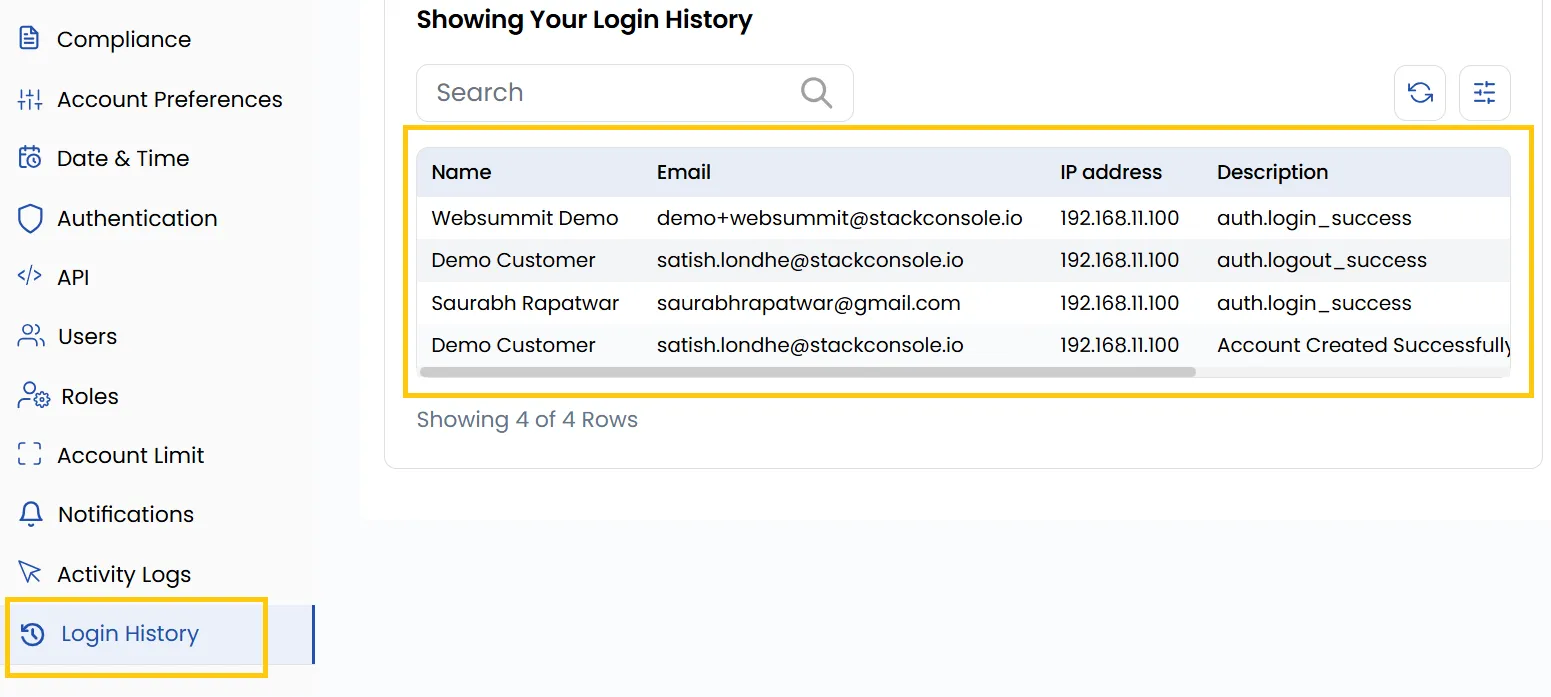
Login History boʻlimi kirishlar tarixi orqali akkauntga kirishni kuzatish va xavfsizlikni tekshirish imkonini beradi.
- Chap menyudan Profile boʻlimiga oʻting.
- Kirish yozuvlarini koʻrish uchun Login History ni tanlang.
Xulosa
Ushbu qoʻllanmaga amal qilib, siz UzCloud profilingizni samarali boshqarishingiz, xavfsizlikni kuchaytirishingiz va akkauntni oʻz ehtiyojlaringizga moslashingiz mumkin. Profil maʼlumotlarining dolzarbligi akkauntni qulay boshqarishni taʼminlaydi va platformadagi xavfsizlikni oshiradi.