OT’ni dolzarb holatda saqlang
Muvaffaqiyatli hujumlarning aksariyati tuzatishi allaqachon mavjud boʻlgan zaifliklardan foydalanadi. Yangilanishlarni muntazam oʻrnating va operatsion tizimingiz hali ishlab chiqaruvchidan xavfsizlik tuzatishlarini olishiga ishonch hosil qiling.
1-qadam. Zaxira nusxa yarating
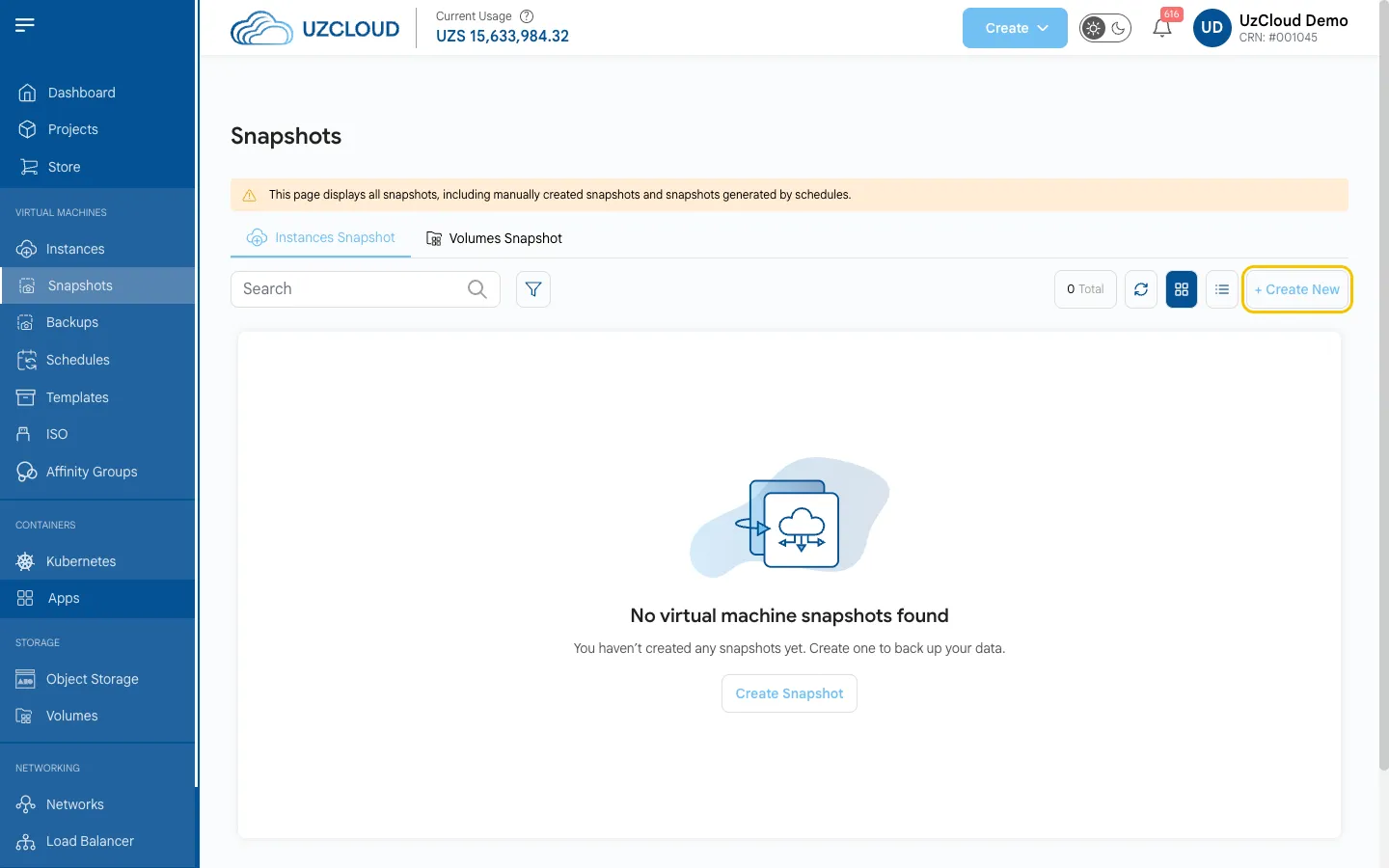
Har qanday yangilanishdan oldin UzCloud konsolida VM snapshotini oling. VM snapshotini yaratish ga qarang.
Diqqat
Ishlayotgan maʼlumotlar bazasining snapshoti har doim ham yaxlit boʻlmaydi. Maʼlumotlar bazalari va muhim konfiguratsiya fayllarini alohida saqlang (masalan, pg_dump yoki mysqldump yordamida). Zaxira nusxa undan tiklashni sinab koʻrgandan keyingina ishonchli hisoblanadi.
2-qadam. Yangilanishlarni oʻrnating
VM’ga SSH orqali ulaning yoki veb-konsolni oching va distributivingiz uchun buyruqni bajaring.
Ubuntu va Debian:
sudo apt update && sudo apt upgrade -yRocky Linux, AlmaLinux, RHEL, Oracle Linux, CentOS Stream:
sudo dnf update -ySUSE Linux Enterprise / openSUSE:
sudo zypper refresh && sudo zypper patchWindows Server: Settings → Windows Update ni oching va Check for updates ni bosing yoki sconfig ni ishga tushiring va Install updates ni tanlang.
3-qadam. Kerak boʻlsa, VM’ni qayta ishga tushiring
Agar yadro yoki tizim kutubxonalari yangilangan boʻlsa, VM’ni qayta ishga tushiring. Qayta ishga tushirmaguningizcha eski yadro ishlashda davom etadi va zaiflik yopilmaydi.
Qayta ishga tushirish kerakligini tekshiring:
# Ubuntu va Debian: qayta ishga tushirish kerak boʻlsa, fayl mavjud boʻladi
ls /var/run/reboot-required

# Rocky Linux, AlmaLinux, RHEL, Oracle Linux
sudo dnf needs-restarting -r

# SUSE
sudo zypper needs-rebooting
VM’ni qayta ishga tushiring:
sudo rebootVM’ni konsoldagi VM sahifasidagi Reboot tugmasi bilan ham qayta ishga tushirish mumkin. Qayta ishga tushirilgandan soʻng ishlayotgan yadro versiyasini tekshiring:
uname -r4-qadam. OT’ingiz qoʻllab-quvvatlanishini tekshiring
Distributiv va uning versiyasini aniqlang:
cat /etc/os-releaseQoʻllab-quvvatlash tugash sanasini ishlab chiqaruvchi saytida tekshiring. Quyidagi versiyalar endi bepul xavfsizlik yangilanishlarini olmaydi:
- CentOS 7 va CentOS 8 (CentOS Stream 8 ham);
- Ubuntu 20.04 va undan oldingilari;
- Debian 11 va undan oldingilari;
- Windows Server 2012 R2 va undan oldingilari.
Bunday tizimlarda apt upgrade yoki dnf update yangi zaifliklarni tuzatmaydi. Nima qilish kerak:
- Qoʻllab-quvvatlanadigan versiyaga oʻting (tavsiya etiladi). Dolzarb OT bilan yangi VM yarating (masalan, Ubuntu 24.04 yoki 26.04, Debian 12 yoki 13, Rocky Linux 9 yoki AlmaLinux 9 — ularning barchasi UzCloud’da mavjud), unga ilova, maʼlumotlar va sozlamalarni koʻchiring, eski VM’ni esa orqaga qaytish uchun bir-ikki hafta saqlab qoʻying.
- Agar hozircha koʻchirishning iloji boʻlmasa, ishlab chiqaruvchidan kengaytirilgan qoʻllab-quvvatlashni ulang (masalan, Ubuntu Pro), serverni internetdan yoping va kirishga faqat VPN orqali ruxsat bering — Tarmoqqa kirish ga qarang.
Eslatma
Xuddi shu narsa ilovalarga ham tegishli. PHP, Node.js, Python yoki maʼlumotlar bazalarining eski versiyalari (masalan, PHP 7.x yoki PostgreSQL 11 va undan oldingilari) OT qoʻllab-quvvatlansa ham, distributiv repozitoriysidan tuzatishlar olmaydi. Ilovalar versiyalarini ham tekshiring.
5-qadam. Avtomatik xavfsizlik yangilanishlarini yoqing
Ubuntu va Debian:
sudo apt install unattended-upgrades
sudo dpkg-reconfigure --priority=low unattended-upgrades
Rocky Linux, AlmaLinux, RHEL, Oracle Linux:
sudo dnf install dnf-automatic
sudo systemctl enable --now dnf-automatic-install.timer
Avtomatik yangilanishlar tuzatishlarni oʻrnatadi, lekin serverni qayta ishga tushirmaydi. Oyiga bir marta yangilanishlar oʻrnatilganini tekshiring va VM’ni qulay vaqtda qayta ishga tushiring.
Xulosa
Muntazam yangilanishlar va qoʻllab-quvvatlanadigan OT maʼlum zaifliklarning aksariyatini yopadi. Ularni SSH himoyasi va tarmoqqa kirishni cheklash bilan toʻldiring.
Maslahat
Shuningdek qarang: