Автомасштабирование
Автомасштабирование (auto-scaling) автоматически изменяет количество виртуальных машин (ВМ) в зависимости от текущей нагрузки. Оно обеспечивает доступность и оптимальную производительность приложений и снижает затраты, увеличивая или уменьшая ресурсы по мере необходимости.
Создание группы автомасштабирования
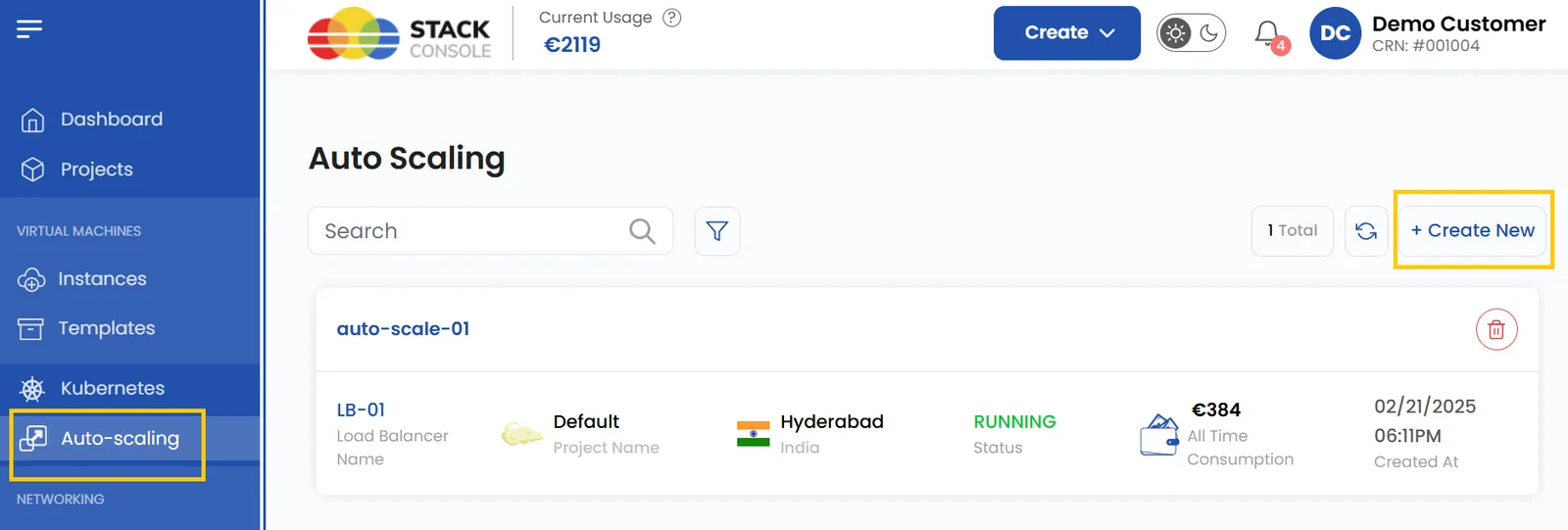
- В меню слева откройте вкладку Auto-scaling.
- Чтобы создать группу автомасштабирования, нажмите Auto-scaling или Create New в правой части страницы. Откроется меню создания.
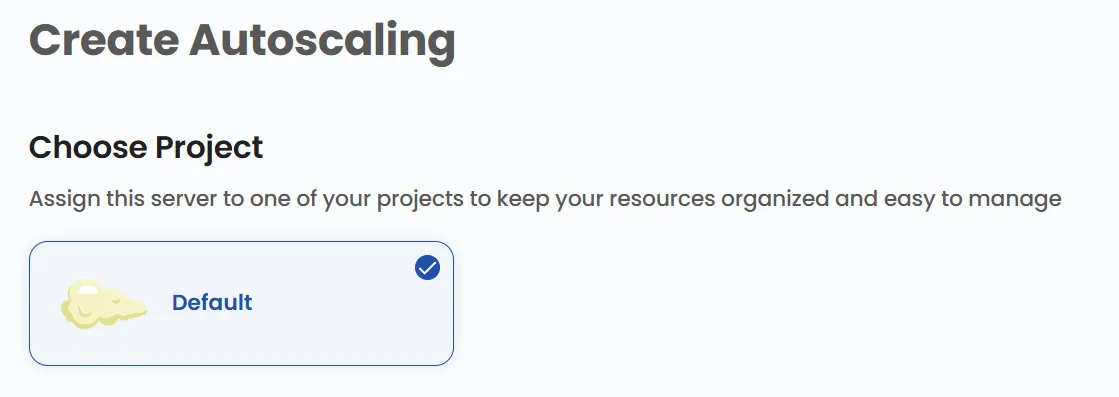
Привязка к проекту
- Привяжите группу автомасштабирования к одному из ваших проектов, чтобы удобно организовывать ресурсы и управлять ими.
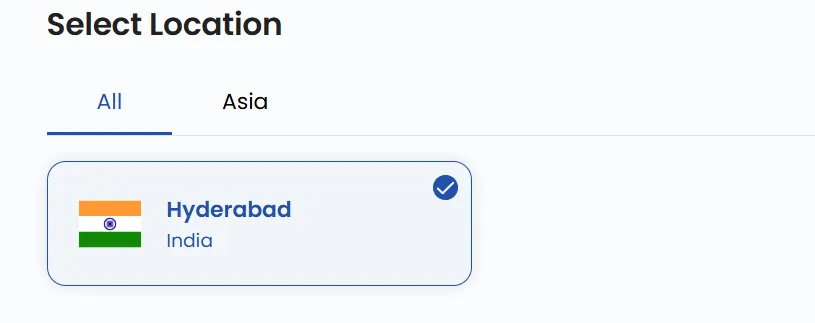
Выбор расположения
- Выберите дата-центр, в котором будут физически размещены серверы.
- Выберите одно из доступных расположений.
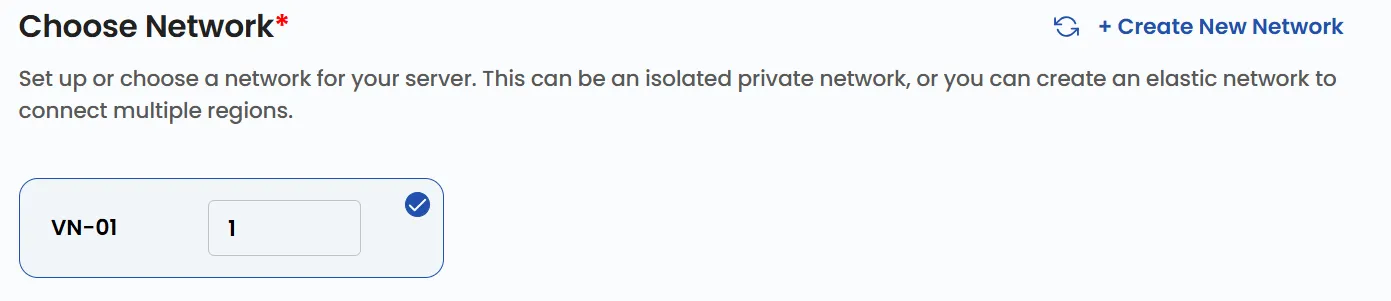
Выбор сети
- Настройте или выберите сеть для серверов. Это может быть изолированная частная сеть; также можно создать эластичную сеть для связи нескольких регионов.
- Новую сеть можно создать, выбрав Create New Network.
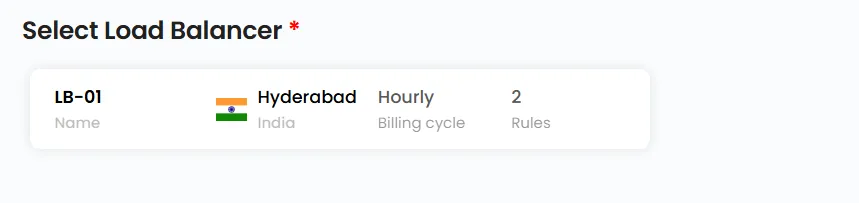
Выбор балансировщика нагрузки
- Балансировщик нагрузки распределяет входящий трафик между несколькими ВМ. Выберите нужный Load Balancer из списка.
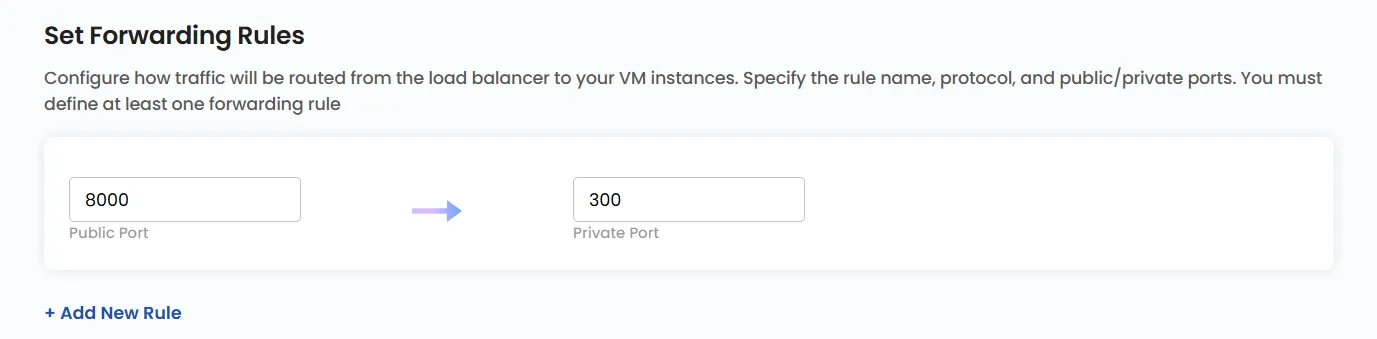
Правила перенаправления
- Настройте правила перенаправления, определяющие, как трафик распределяется между серверами.
- Укажите диапазон портов для входящего трафика: Public (публичный) и Private (частный) порты.
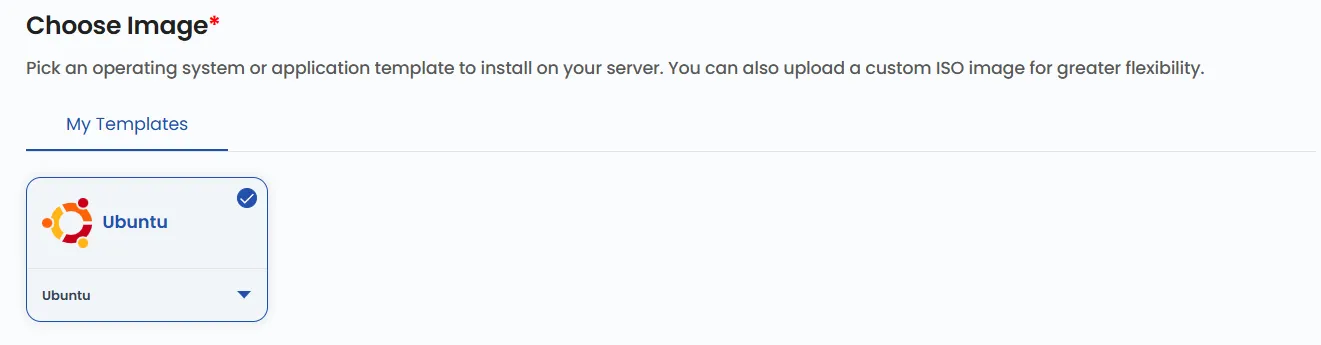
Выбор образа
- Выберите операционную систему или шаблон приложения для установки на серверы. Для большей гибкости можно загрузить собственный ISO-образ.
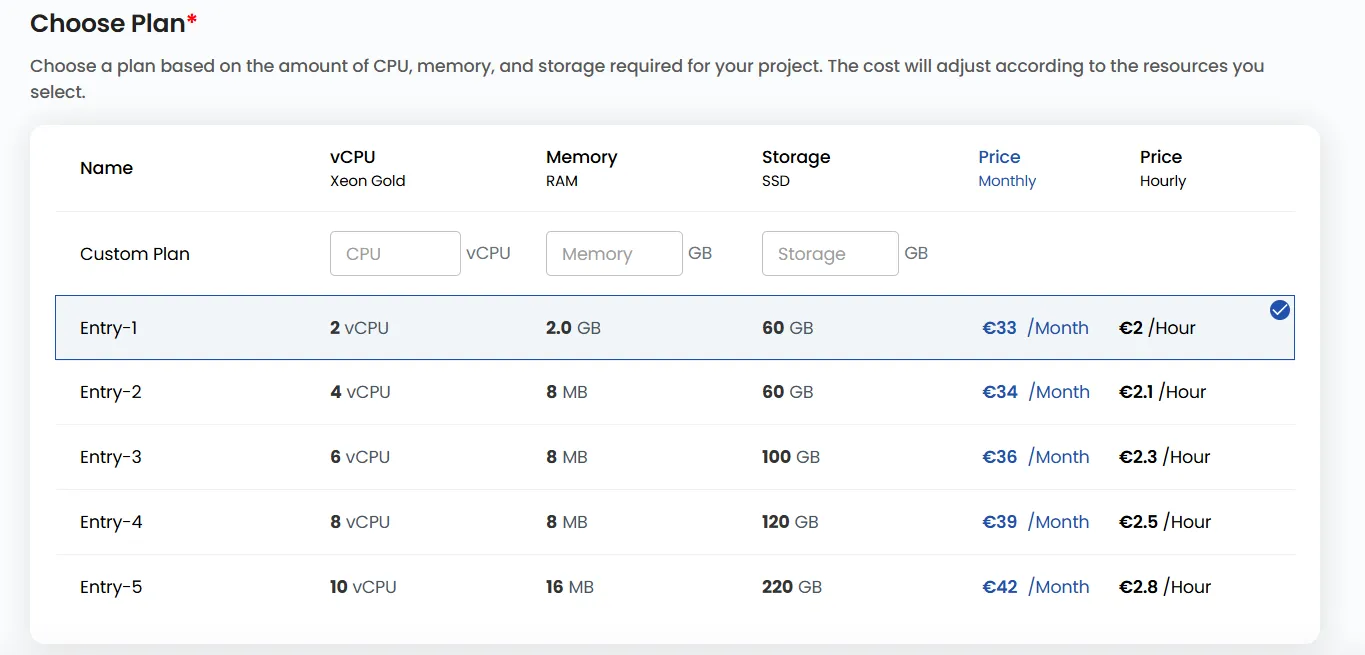
Выбор тарифного плана
- Выберите план в соответствии с требованиями к CPU, памяти, хранилищу и пропускной способности. При необходимости можно создать собственный план.
- Стоимость будет зависеть от выбранных ресурсов.
Настройки сервера
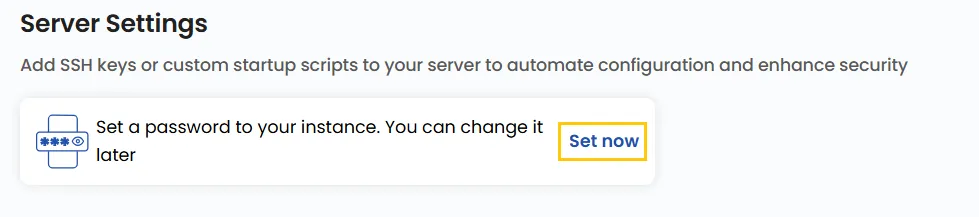
- В настройках сервера можно задать пароль для повышения безопасности. Нажмите Set now.
- Введите Username и Password и нажмите Confirm, чтобы сохранить пароль.
Планирование мощности
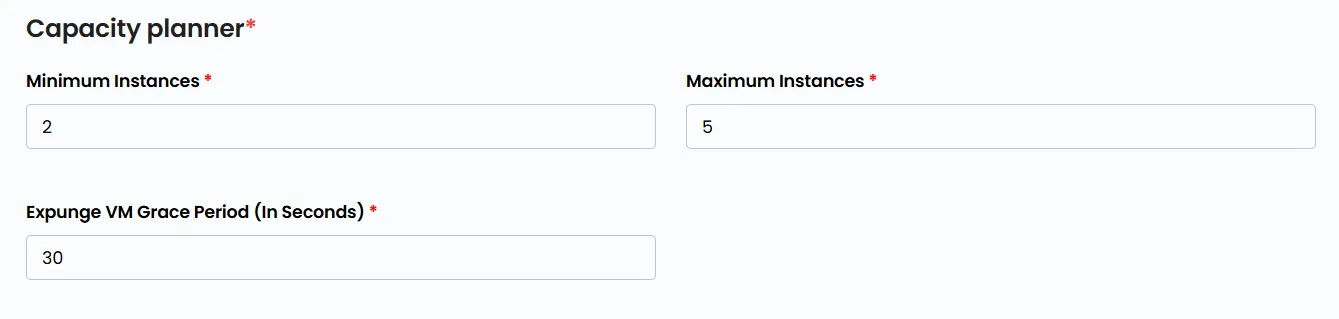
- Укажите минимальное и максимальное количество ВМ и период ожидания (grace period) в секундах.
Настройка политик
- Политика Scale Up срабатывает, когда использование ресурсов превышает заданный порог, и добавляет ВМ для обработки возросшей нагрузки.

- Политика Scale Down срабатывает при снижении нагрузки и уменьшает количество активных ВМ для экономии.

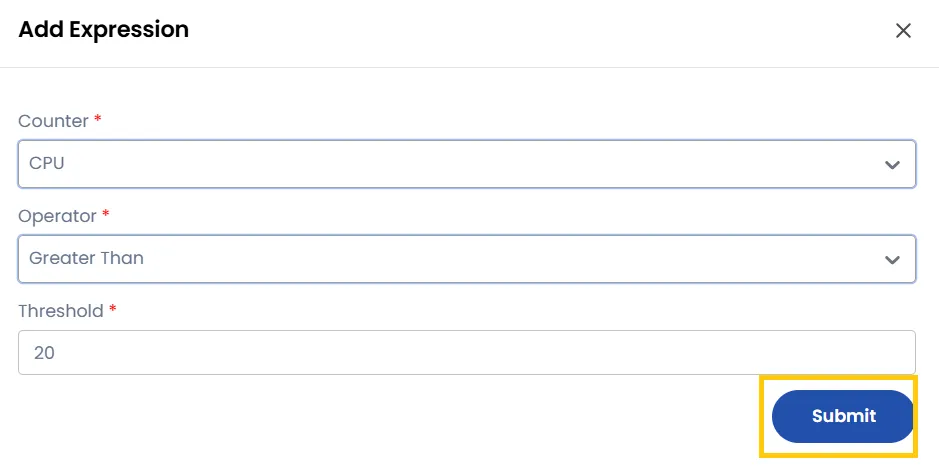
- Нажмите Expression, чтобы добавить условие к политикам Scale Up и Scale Down. Укажите Counter (счетчик), Operator (оператор) и Threshold (порог) и нажмите Submit.
- Scheduled Policies (политики по расписанию) выполняют заранее заданные действия масштабирования в определенное время, а не в ответ на текущие метрики.

Имя группы автомасштабирования
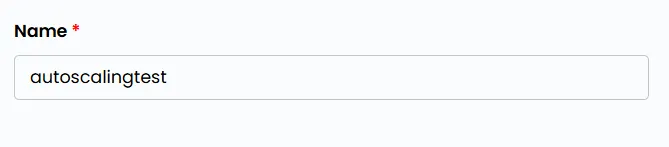
- Укажите уникальное Auto-scaling Name, чтобы легко находить группу в панели управления.
Создание группы автомасштабирования
- Выберите нужный Billing Cycle. Для автомасштабирования поддерживаются периоды: ежемесячный, ежеквартальный, раз в полгода, ежегодный, раз в два года и раз в три года.
- Поддерживаемые правила биллинга: Date to Date, Fixed Calendar Month, Unfixed Calendar Month, Fixed Prorata и Unfixed Prorata.
- Автомасштабирование использует ту же модель оплаты, что и другие масштабируемые сервисы, и адаптируется к нагрузке.
- Проверьте все параметры и итоговую стоимость. Нажмите Create, чтобы создать группу автомасштабирования.

Заключение
Автомасштабирование помогает поддерживать производительность, доступность и экономическую эффективность приложений, автоматически подстраивая ресурсы под нагрузку. Тщательно настроив сети, балансировщики нагрузки, параметры серверов и политики масштабирования, вы обеспечите плавную адаптацию нагрузок к изменениям трафика.