Обзор виртуальной машины в UzCloud
Страница Instance Overview содержит подробную сводку о виртуальной машине (ВМ) и инструменты управления ею: сведения о статусе, расположении, операционной системе, производительности, а также быстрые действия.
Кнопки действий
- Кнопки действий — это быстрый доступ к типовым операциям с ВМ.
- Для быстрых действий нажмите на три точки справа, чтобы открыть меню действий.

- Чтобы увидеть все кнопки действий, нажмите на виртуальную машину — откроется страница Virtual Machine Overview.

- Refresh — обновляет статус ВМ и информацию на странице.
- Console Access — открывает консоль для прямой работы с ВМ.
- VM Volume Snapshots — показывает список снимков или позволяет сделать снимок текущего состояния ВМ для резервного копирования или последующего восстановления.
- Power Off — выключает виртуальную машину.
- Reboot — перезагружает виртуальную машину.
- Attach ISO for VM — подключает ISO-файл к ВМ для установки или восстановления системы.
- Delete — безвозвратно удаляет виртуальную машину.
Информация о виртуальной машине

- Instance Name — имя виртуальной машины.
- Created on — дата и время создания.
- Status — текущий статус работы ВМ.
Сведения о виртуальной машине
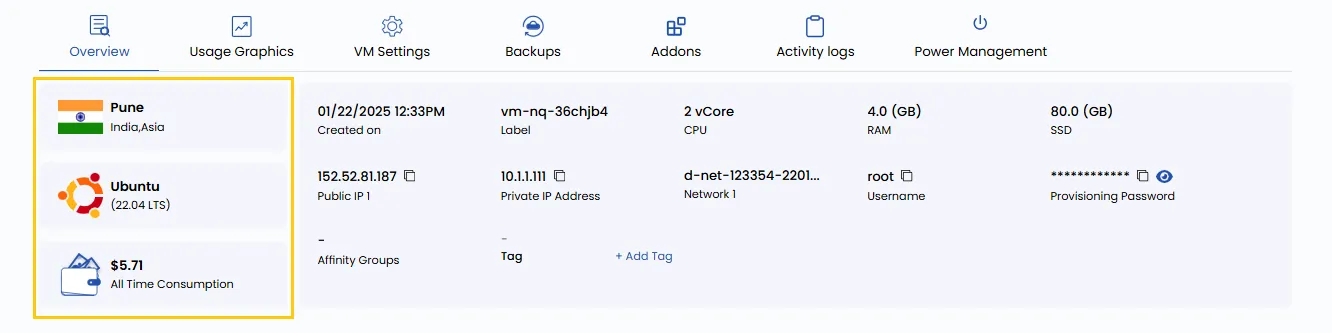
- Location — дата-центр, в котором расположена ВМ.
- Operating System — операционная система ВМ.
- Cost — стоимость потребления ВМ за всё время.
Характеристики ресурсов
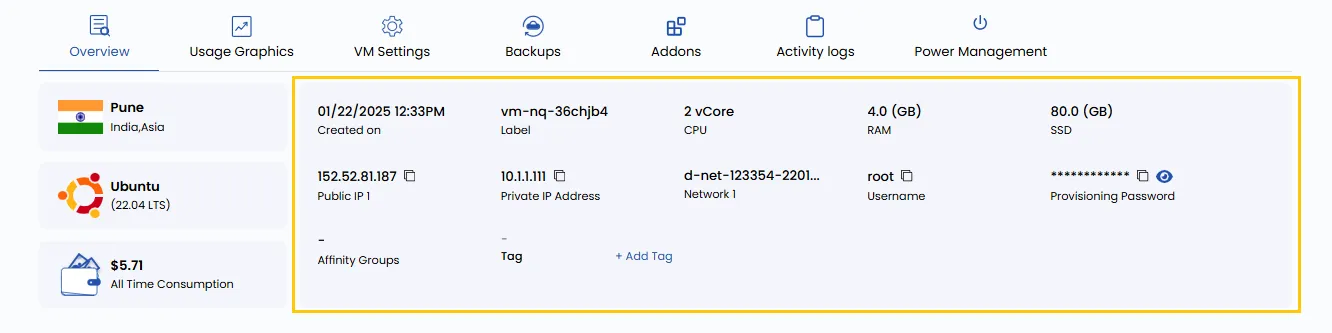
- Label — пользовательская метка ВМ.
- CPU — количество выделенных vCPU.
- RAM — объем доступной памяти.
- Disk Size — размер диска.
- Public IP Address — публичный IP-адрес ВМ.
- Private IP Address — внутренний IP-адрес в сети.
- Network — связанная сеть.
- Username — имя пользователя по умолчанию для входа.
- Password — пароль ВМ.
- Affinity Group — правила размещения ВМ в рамках группы для оптимальной производительности.
- Tag — теги для категоризации и организации. Чтобы добавить тег, нажмите Add Tag, укажите Key (ключ) и Value (значение) и нажмите Submit.
Использование ресурсов
- Блок использования ресурсов помогает отслеживать нагрузку на CPU, RAM, диск и сеть во времени.
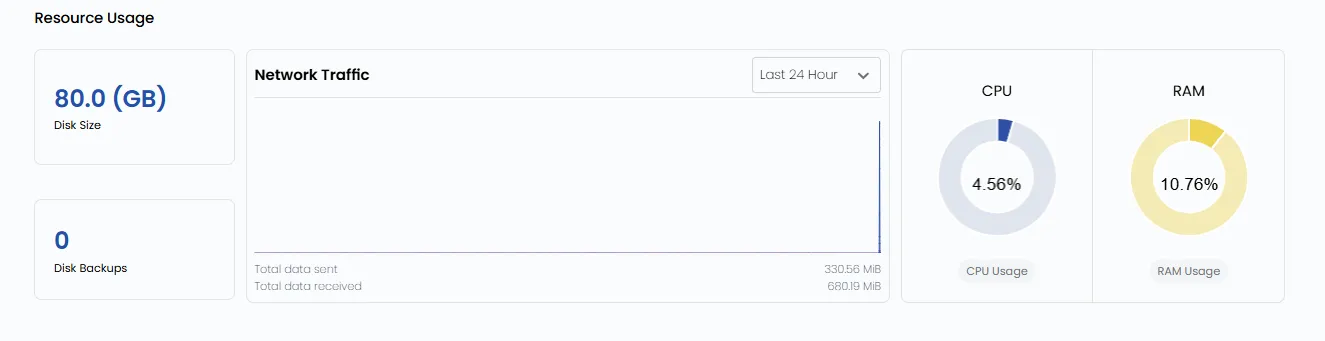
- Disk Size — заполненность диска.
- Network Traffic — метрики сетевого трафика за выбранный период (по умолчанию — последние 24 часа).
- CPU Usage — текущая загрузка процессора в процентах.
- RAM Usage — объем потребляемой памяти.
Заключение
Страница Instance Overview дает полное и при этом наглядное представление о конфигурации ВМ и возможностях управления ею. Кнопки действий позволяют быстро управлять состоянием ВМ, а характеристики ресурсов помогают следить за ее производительностью и поведением. Если нужна помощь, изучите документацию UzCloud или обратитесь в поддержку.