Виртуальные машины в UzCloud
Виртуальная машина (Compute Instance) — это виртуальный сервер в облаке, который работает так же, как физический компьютер. У нее есть собственные процессор, память и хранилище, поэтому на нее можно устанавливать программы, запускать приложения или размещать сайты. Вы полностью управляете средой сервера и можете быстро запускать и масштабировать серверы по мере необходимости.
Создание виртуальной машины в UzCloud
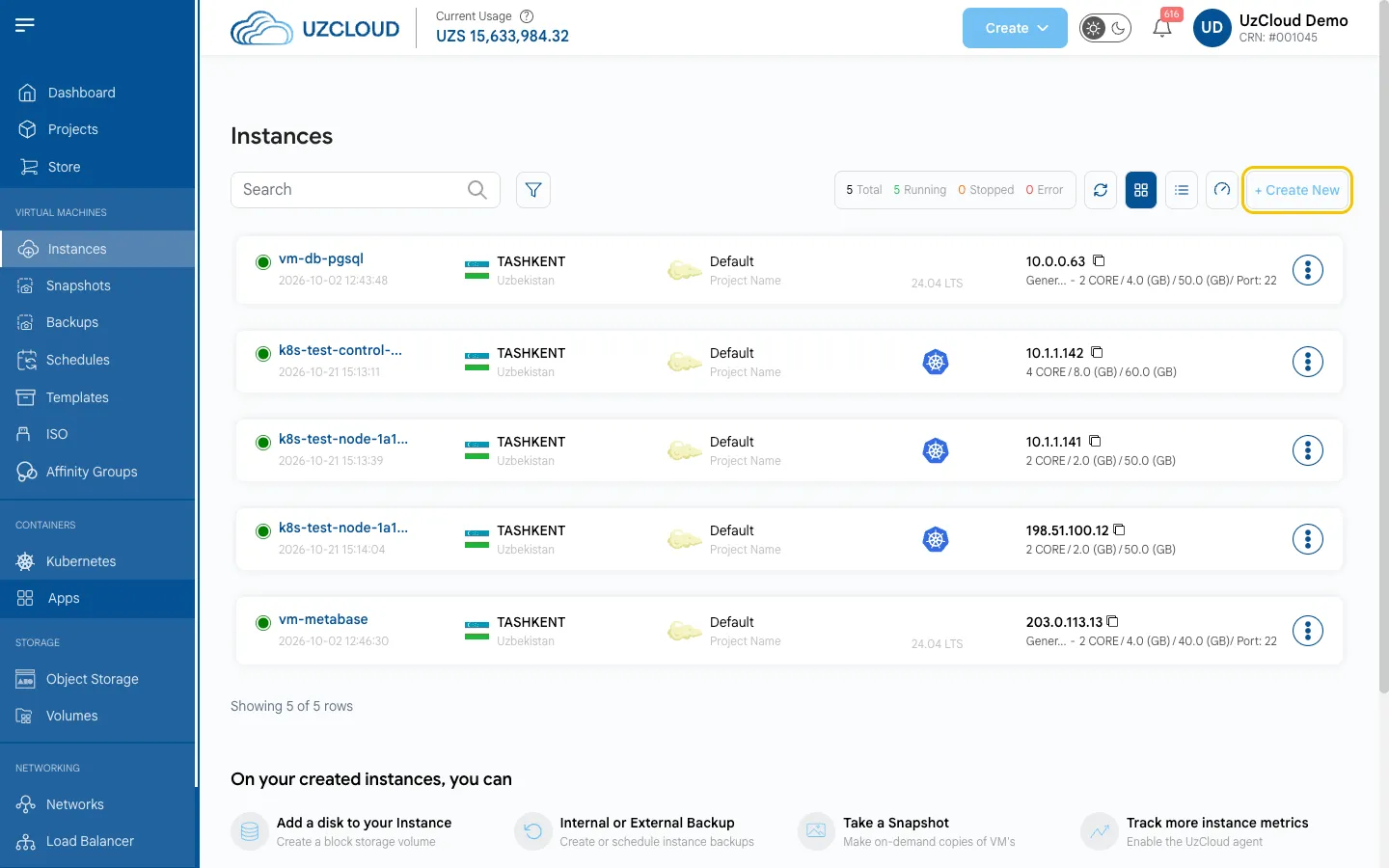
- В меню слева нажмите Instances. На странице отображаются все ваши виртуальные машины: статус, расположение, проект, операционная система, IP-адрес и конфигурация.
- Нажмите + Create New в правом верхнем углу. Откроется страница Create a Server.
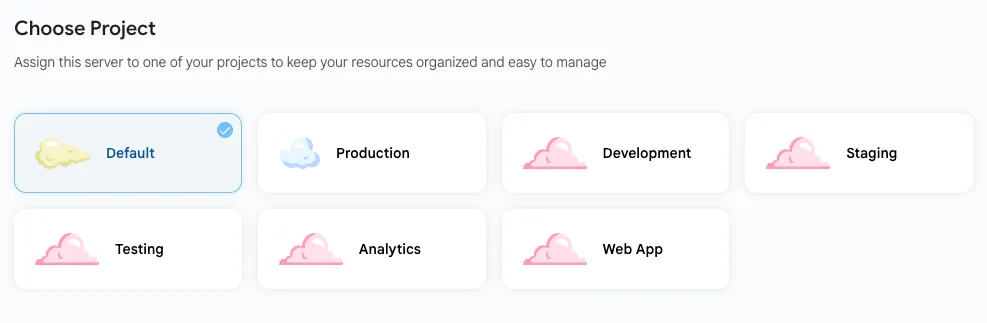
Выбор проекта
- Привяжите сервер к одному из ваших проектов, чтобы удобно организовывать ресурсы и управлять ими.
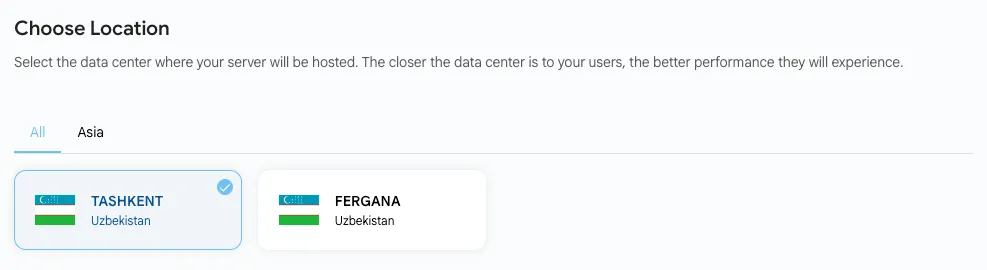
Выбор расположения
- Выберите дата-центр, в котором будет размещен сервер: TASHKENT или FERGANA.
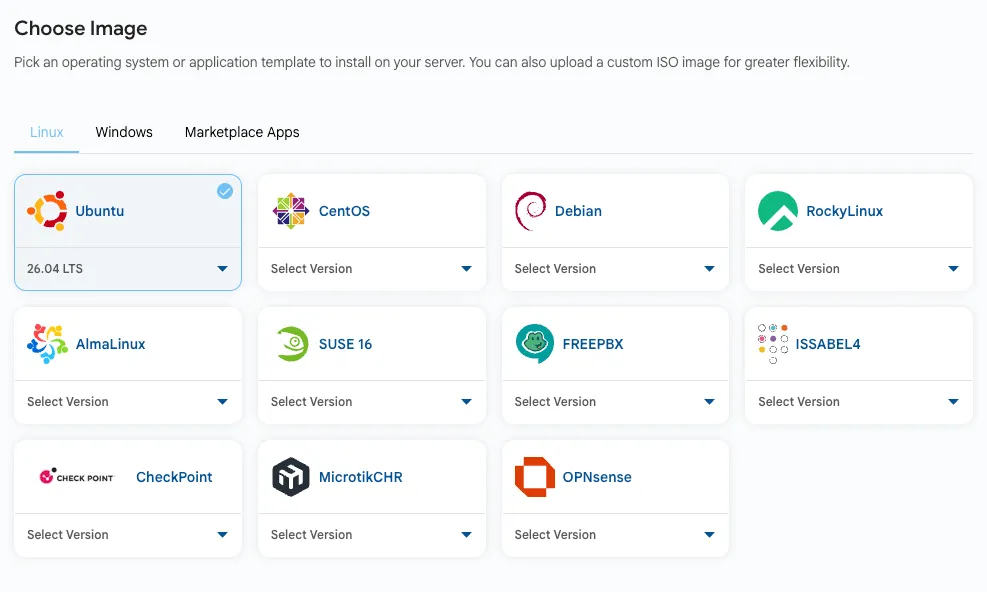
Выбор образа
- Выберите операционную систему или приложение для установки на сервер. Образы сгруппированы по вкладкам:
- Linux — Ubuntu, CentOS, Debian, Rocky Linux, AlmaLinux, SUSE и другие дистрибутивы, а также сетевые и телефонные образы (например, MikroTik CHR, OPNsense, FreePBX).
- Windows — Windows Server 2019, 2022 и 2025.
- Marketplace Apps — готовые стеки приложений, например WordPress, GitLab Runner, Zabbix, Prometheus-Grafana, n8n, Jitsi Meet.
- Выберите версию в выпадающем списке на карточке образа.
Выбор тарифного плана
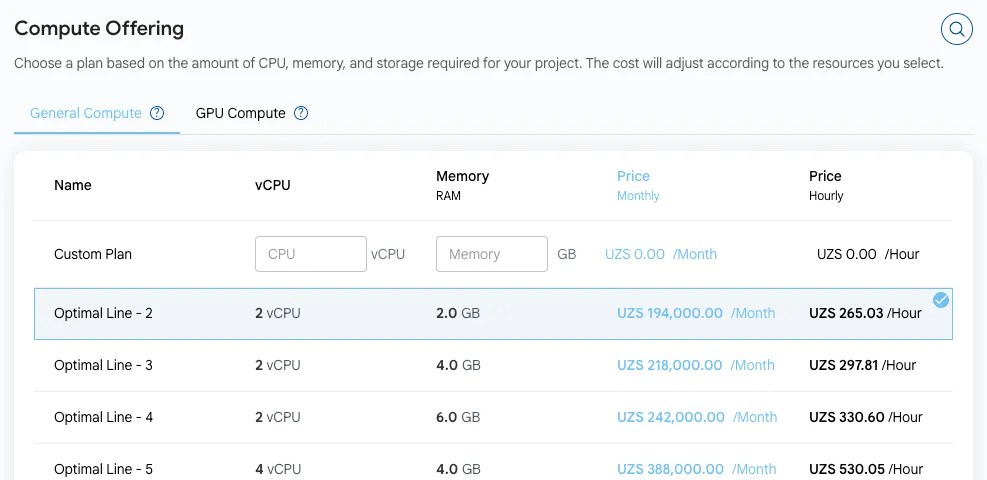
- В блоке Compute Offering выберите план по нужному количеству vCPU и объему памяти. Планы сгруппированы по вкладкам General Compute и GPU Compute; для каждого указана цена за месяц и за час.
- Чтобы задать собственную конфигурацию, укажите количество vCPU и объем памяти в строке Custom Plan.
Выбор системного диска
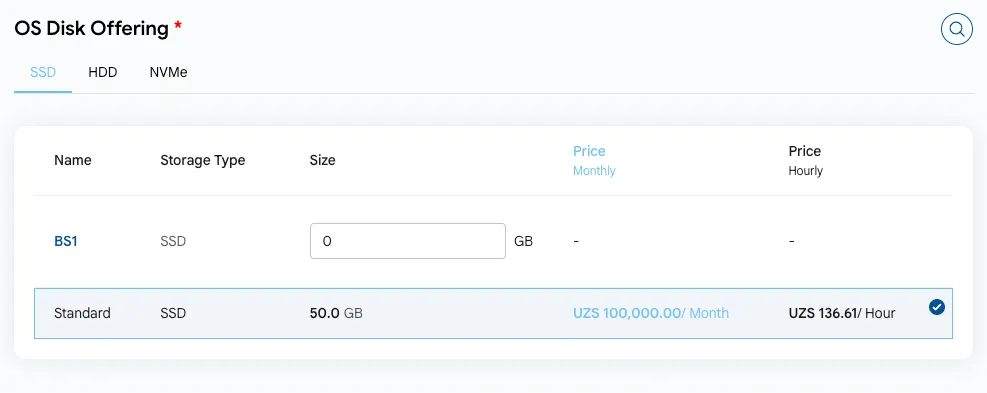
- В блоке OS Disk Offering выберите тип диска (SSD, HDD или NVMe) и вариант диска. Можно выбрать готовый размер или указать свой размер в ГБ.
Выбор сети
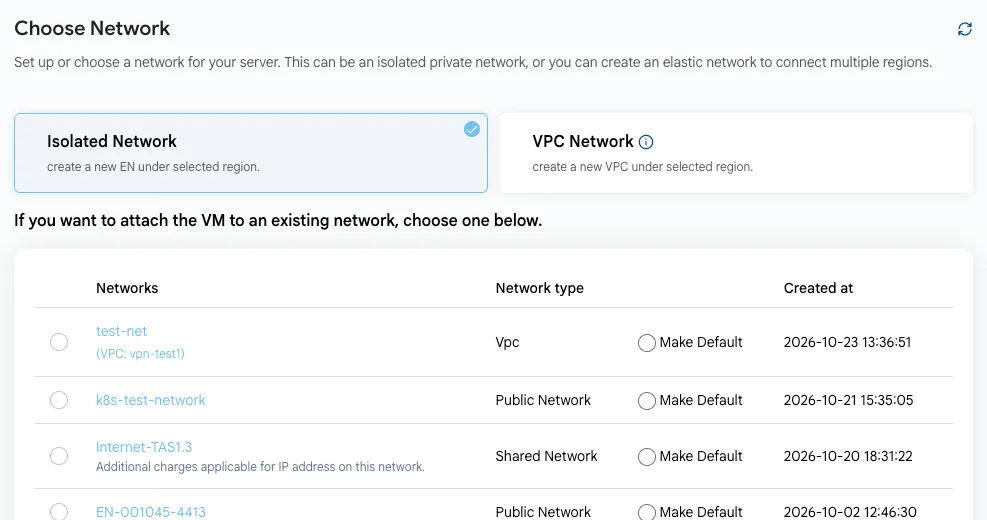
- Isolated Network — создает для сервера новую изолированную сеть в выбранном расположении.
- VPC Network — создает новое VPC с полным контролем над маршрутизацией трафика, VPN-шлюзом и VPN-соединениями site-to-site.
- Чтобы подключить сервер к существующей сети, выберите ее в списке ниже. За IP-адреса в общих сетях (например, Internet) взимается дополнительная плата.
- В блоке Public IP Address укажите, нужен ли серверу публичный IPv4-адрес для доступа из интернета (по умолчанию включен).

Группы привязки (необязательно)
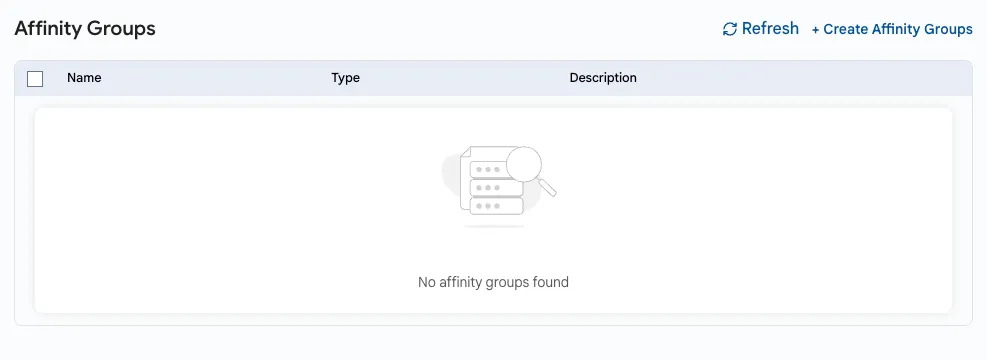
- Выберите группу привязки, чтобы управлять размещением ВМ на хостах гипервизора, или создайте новую с помощью + Create Affinity Groups.
Настройки сервера
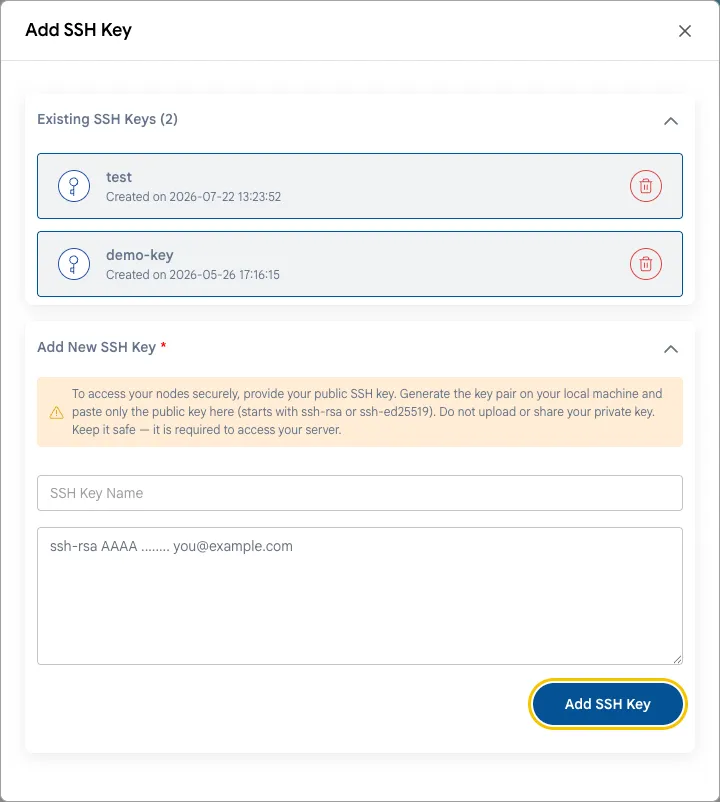
- Чтобы подключаться к серверу по SSH-ключу, нажмите Add now рядом с Add SSH Key To Your Instance.
- Примечание: для некоторых образов ОС, например Arch Linux, SSH-ключ обязателен, так как вход по паролю не поддерживается.

- Выберите один из существующих ключей или укажите имя и вставьте публичный ключ (начинается с
ssh-rsaилиssh-ed25519), затем нажмите Add SSH Key. Никогда не загружайте приватный ключ.
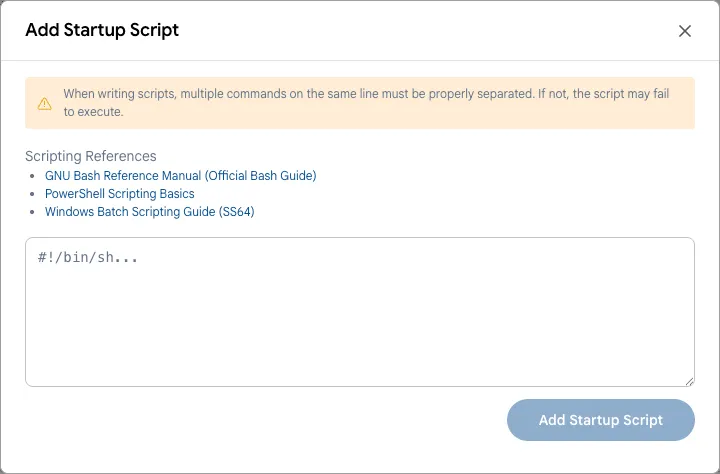
- Чтобы при первом запуске сервера автоматически выполнялись команды, нажмите Add now рядом с Add Startup Script to your instance, введите скрипт и нажмите Add Startup Script.
Расширенные настройки (необязательно)
- Включите Advanced Mode, чтобы задать дополнительные параметры:
- Boot Mode — Legacy или Secure boot.
- Boot Type — UEFI или BIOS.
- Dynamic Scaling Enable — позволяет менять ресурсы сервера без его остановки.

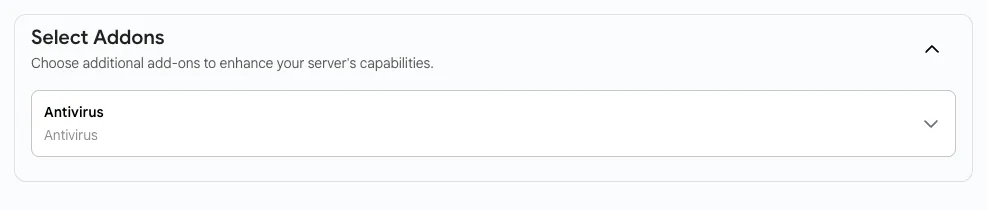
- В блоке Select Addons можно подключить к серверу дополнительные сервисы, например Antivirus.
Имя сервера
- Server Name (имя сервера) и Server Hostname (имя хоста) задаются автоматически. Измените их, чтобы сервер было легко найти в панели управления.

Проверка и развертывание
- Внизу страницы выберите Billing Cycle (период оплаты): Monthly (ежемесячно) или Yearly (ежегодно). В Price Summary отображается стоимость выбранной конфигурации.
- Проверьте конфигурацию и нажмите Review & Deploy, чтобы создать виртуальную машину.

Заключение
Создание виртуальной машины в UzCloud — простой процесс, который дает нужную гибкость и масштабируемость. Регулярно пересматривайте и оптимизируйте настройки, чтобы эффективно использовать ресурсы. Если нужна помощь, изучите документацию UzCloud или обратитесь в поддержку.