Виртуальные машины в UzCloud
Виртуальная машина (Compute Instance) — это виртуальный сервер в облаке, который работает так же, как физический компьютер. У нее есть собственные процессор, память и хранилище, поэтому на нее можно устанавливать программы, запускать приложения или размещать сайты. Вы полностью управляете средой сервера, что делает виртуальную машину гибким инструментом для самых разных задач. Виртуальные машины — основной компонент облачных сервисов: они позволяют быстро запускать серверы и масштабировать их по мере необходимости.
Создание виртуальной машины в UzCloud
В этом руководстве пошагово описано, как создать облачный сервер — гибкую и масштабируемую вычислительную мощность для запуска приложений, работы с томами и адаптации ресурсов под ваши задачи.
- В меню слева откройте вкладку Instances.
- Откроется страница Instances.
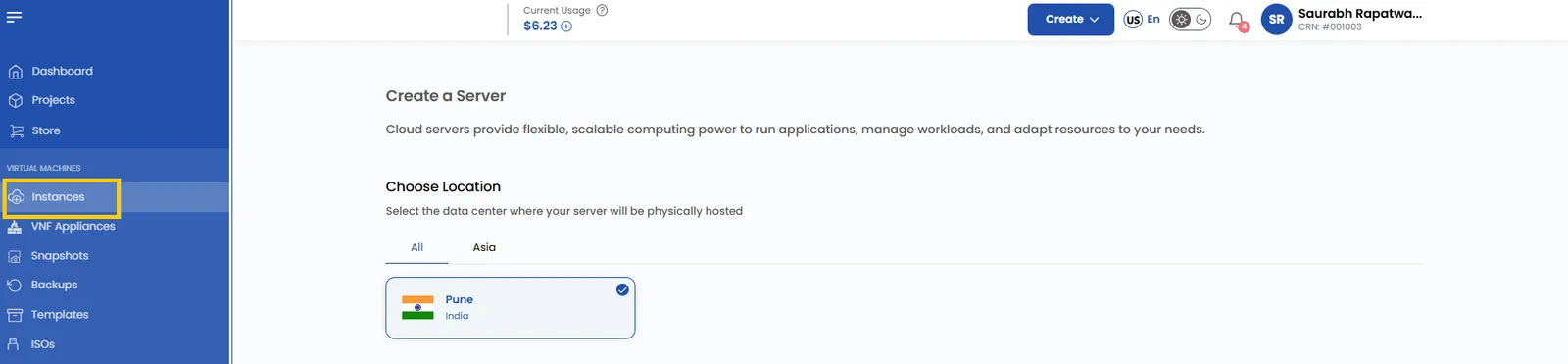
- Чтобы создать виртуальную машину, нажмите значок плюс (+) в правой части страницы Instances. Откроется страница создания виртуальной машины.
Выбор расположения
- Выберите дата-центр, в котором будет физически размещен сервер.
- Выберите одно из доступных расположений.

Выбор образа
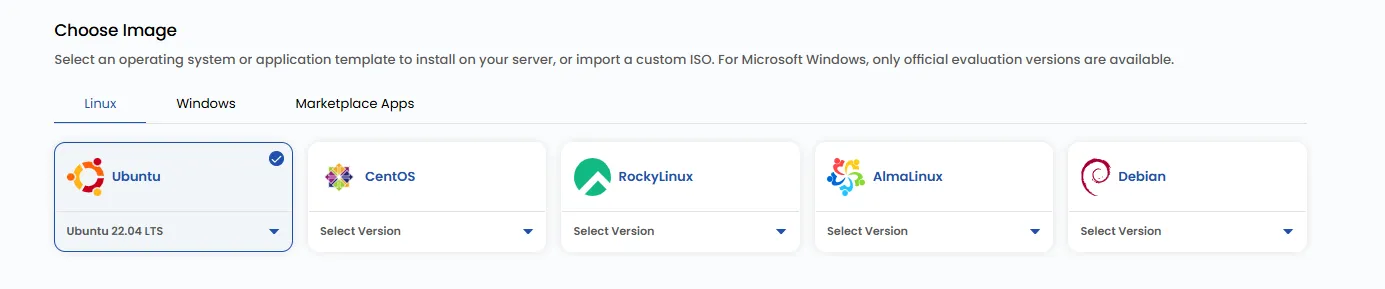
- Выберите операционную систему или шаблон приложения для установки на сервер.
- Доступны популярные образы ОС. Также можно импортировать собственный ISO-образ.
- Примечание: для Microsoft Windows доступны только официальные ознакомительные (evaluation) версии.
Выбор типа выделения CPU
- Выберите тип выделения процессорных ресурсов, подходящий для вашей нагрузки:

- Shared CPU — недорогой вариант, ресурсы разделяются между пользователями. Подходит для разработки, тестирования и нетребовательных нагрузок, например небольших сайтов.
- Dedicated CPU — выделенные ресурсы для стабильной производительности. Подходит для продуктивных сред, высоконагруженных приложений и баз данных.
- High-Frequency Compute — высокая тактовая частота для ресурсоемких вычислений: моделирования, финансовых расчетов и приложений, чувствительных к задержкам.
- Cloud GPU — GPU-ускорение для требовательных задач: машинного обучения, ИИ, рендеринга видео и научного моделирования.
Выбор тарифного плана
- Выберите план в соответствии с требованиями к CPU, памяти, хранилищу и пропускной способности. При необходимости можно создать собственный план.
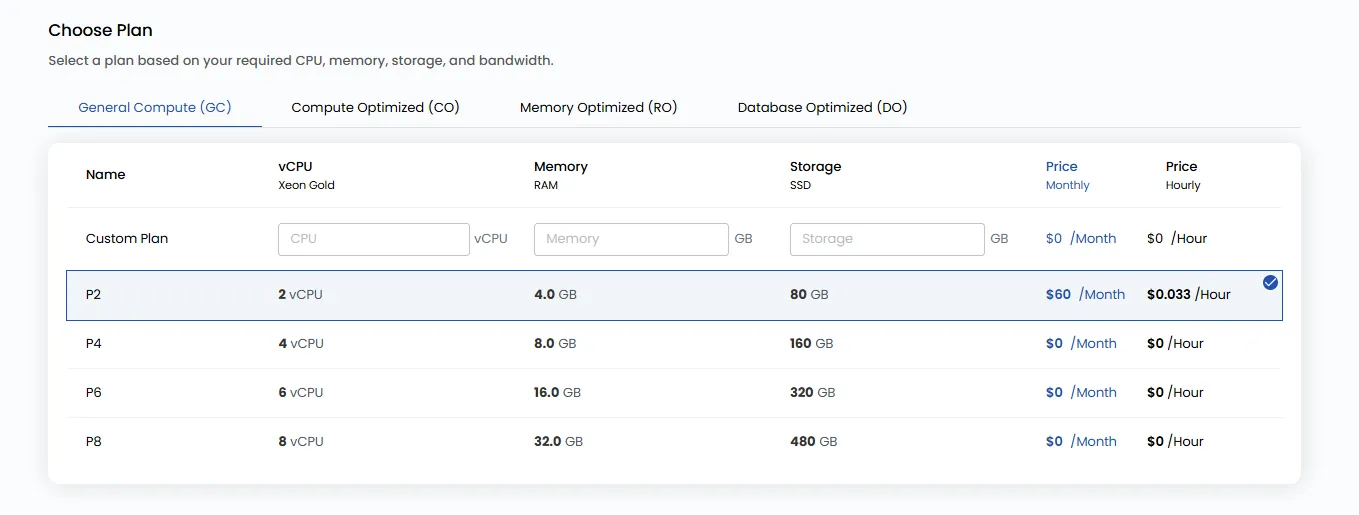
- General Compute (GC) — сбалансированные нагрузки с сочетанием CPU, памяти, хранилища и пропускной способности. Подходит для приложений общего назначения, веб-серверов и тестовых сред.
- Compute Optimized (CO) — приоритет производительности CPU для ресурсоемких задач: пакетной обработки, аналитики и высокоскоростной обработки данных.
- Memory Optimized (RO) — для приложений, которым нужен большой объем памяти: in-memory баз данных, обработки больших данных и систем кеширования в реальном времени.
- Database Optimized (DO) — специально настроены для баз данных: повышенная производительность ввода-вывода и оптимальное соотношение памяти и диска для транзакционных и аналитических СУБД.
Привязка к проекту
- Привяжите сервер к одному из ваших проектов, чтобы удобно организовывать ресурсы и управлять ими.

Выбор сети
- Выберите сеть для виртуальной машины в зависимости от требований к подключению и безопасности. Подробнее о доступных вариантах сетей см. в соответствующих руководствах.

- Public Network — простая преднастроенная сеть для внешнего подключения. Включает облачный межсетевой экран, проброс портов и VPN удаленного доступа. Подходит тем, кому нужно простое подключение без лишних настроек.
- VPC Network — виртуальное частное облако (VPC) с полным контролем над маршрутизацией трафика и повышенной безопасностью. Поддерживает VPN-шлюз, VPN-соединения site-to-site и разделение трафика для большей безопасности и производительности.
Примечание: по умолчанию VPC создается со случайным блоком CIDR и одним сетевым уровнем (tier).
- Вы можете включить публичный IPv4-адрес, чтобы сервер был доступен из интернета.

Настройки сервера
-
Настройте дополнительные параметры сервера:
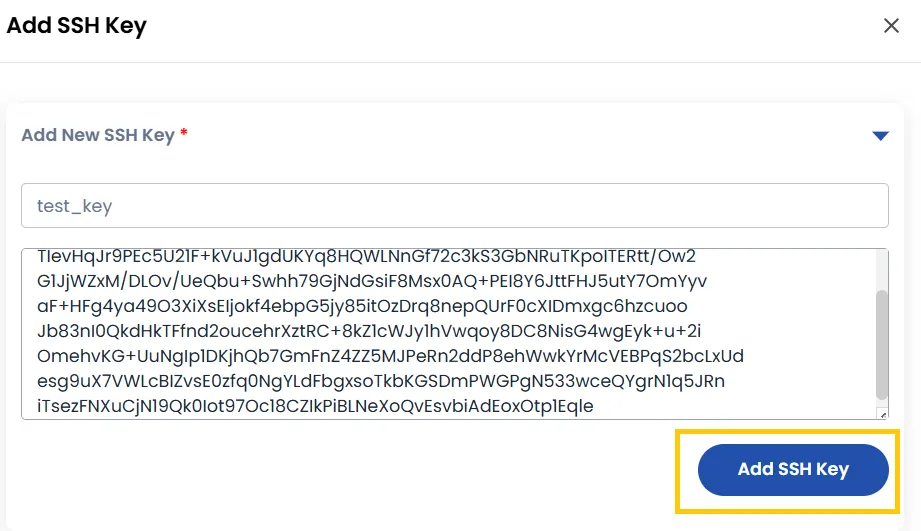
- Добавьте SSH-ключ для безопасного доступа. Нажмите Add Now, чтобы добавить SSH-ключ.
- Примечание: для некоторых образов ОС, например Arch Linux, SSH-ключ обязателен, так как вход по паролю не поддерживается.

- Укажите имя SSH-ключа и его значение, затем нажмите Add SSH Key.
- Добавьте скрипт запуска (startup script), чтобы автоматизировать действия при инициализации виртуальной машины. Нажмите Add Now, чтобы добавить скрипт.

Расширенные настройки (необязательно)
- Включите Advanced Mode, чтобы задать дополнительные параметры ВМ для оптимизации производительности, безопасности и гибкости.

- Boot Mode — выберите Legacy или Secure boot для защиты процесса загрузки.
- Boot Type — выберите UEFI (современная прошивка) или BIOS (традиционная прошивка).
- Enable Dynamic Scaling — позволяет автоматически масштабировать ресурсы в зависимости от нагрузки.
Имя сервера
- Укажите уникальное Server Name (имя сервера) и корректное Server Hostname (имя хоста), чтобы легко находить виртуальную машину в панели управления.

Проверка и развертывание
- Выберите нужный Billing Cycle (период оплаты). Поддерживаются периоды: почасовой, ежемесячный, ежеквартальный, раз в полгода, ежегодный, раз в два года и раз в три года.
- Также поддерживается полный набор правил биллинга: Date to Date, Fixed Calendar Month, Unfixed Calendar Month, Fixed Prorata и Unfixed Prorata.
- Доступны разные пакеты виртуальных машин, например General Purpose, Compute-Optimized и Memory-Optimized, — это позволяет подобрать конфигурацию под требования нагрузки к производительности и памяти.
- Проверьте все параметры конфигурации и итоговую стоимость. Нажмите Review & Deploy, чтобы создать виртуальную машину.

Заключение
Создание виртуальной машины в UzCloud — простой процесс, который дает гибкость и масштабируемость для ваших вычислительных задач. Следуя этому руководству, вы сможете настроить виртуальную машину под конкретные требования — для разработки, продуктивной среды или специализированных нагрузок. Регулярно пересматривайте и оптимизируйте настройки, чтобы эффективно использовать ресурсы и повышать производительность. Если нужна помощь, изучите документацию UzCloud или обратитесь в поддержку.